

HubSpotのCTA「ミーティングポップアップ」とは?コンバージョン率の向上やリード獲得を強化
- HubSpot
- CTA
更新日:
公開日:



2025年5月28日より、HubSpotのCTA機能に新しいタイプのCTAが追加されています。
その名も「ミーティングポップアップCTA」です。
従来のCTAと異なり、ページを訪れたユーザーに対して、直接ミーティング予約を促すことが可能になりました(従来は、ミーティング予約の手前でワンクッション挟む必要がある)。
この機能の登場により、Webサイト上でのリード獲得プロセスがさらにスムーズになり、コンバージョン率の向上に役立つことでしょう。
本記事では、ミーティングポップアップCTAの概要や活用メリット、設定方法まで詳しく解説します。
▼この記事の要約
・HubSpotに新機能「ミーティングポップアップCTA」が追加され、Webサイト上で直接ミーティング予約を促すことが可能に
・CTAクリックから日程調整・予約完了までを一気通貫で行えるため、コンバージョン率向上と業務効率化を同時に実現
・BtoB・BtoC問わず、サービス紹介ページや資料DL後など多様な導線で活用でき、HubSpot有料プランで利用可能に
こんな方におすすめ
- Webサイト上での商談予約や面談申し込み数を増やしたい方
- 日程調整のやりとりにかかる時間を削減したい方
- 自社サイトを活用して見込み顧客との接点を自動化したい方
- HubSpotユーザーでCTA機能を最大限に活用したい方

HubSpotの運用にお困りではありませんか?
- ・ HubSpotのCTA機能の効果的な利用方法を知りたい
- ・ ミーティングリンクポップアップCTAについて知りたい
- ・ HubSpotをもっと効果的に使いたい
HubSpotの運用については、ナウビレッジへお気軽にご相談下さい。
HubSpot運用支援のプロフェッショナルが、貴社の状況やニーズに応じて伴走型支援によるスムーズな定着を実現します。
タグ
- アプリ連携 (2)
- プロパティー (1)
- 2要素認証 (1)
- セキュリティ (1)
- 効率化 (12)
- MA (6)
- オブジェクトライブラリー (2)
- パートナー (1)
- 無料版 (1)
- CMS (2)
- CRM (4)
- ワークスペース (1)
- 代理店 (1)
- メルマガ (1)
- データ連携 (1)
- ペルソナ (1)
- 不動産業界 (1)
- FAQ (1)
- 利用プラン (1)
- 業務プロセス自動化 (1)
- ドメイン (1)
- 料金プラン (1)
- INBOUND (1)
- 人材紹介 (1)
- コンテンツマーケティング (3)
- チャットボット (1)
- LP (1)
- マーケティングスタジオ (1)
- フォーム (1)
- 案件進捗管理 (1)
- 顧客体験の向上 (1)
- 自社採用 (1)
- 事例 (1)
- 広告 (1)
- Kintone連携 (1)
- ABM (1)
- SaaS業界 (2)
- BtoB (1)
- ABテスト (1)
- CVR改善 (1)
- フォーキャスト機能 (1)
- GTM (1)
- Agent Hub (1)
- 最適化 (1)
- ドキュメント (1)
- 比較 (5)
- GA4 (1)
- SNS連携 (1)
- 顧客関係強化 (1)
- コール機能 (1)
- Zoom (1)
- X (1)
- カスタマーサポート (1)
- 分析 (5)
- 請求書 (1)
- Instagram (1)
- ナレッジベース (1)
- 設定 (3)
- アップデート (14)
- Facebook (1)
- タスク管理 (1)
- 連携 (6)
- AI (9)
- LinkedIn (1)
- フライホイールモデル (1)
- 戦略 (1)
- CTA (1)
- SFA (2)
- WordPress比較 (1)
- ログイン (1)
- リスト (1)
目次
【2025年登場の新CTA】HubSpotのミーティングポップアップCTAとは
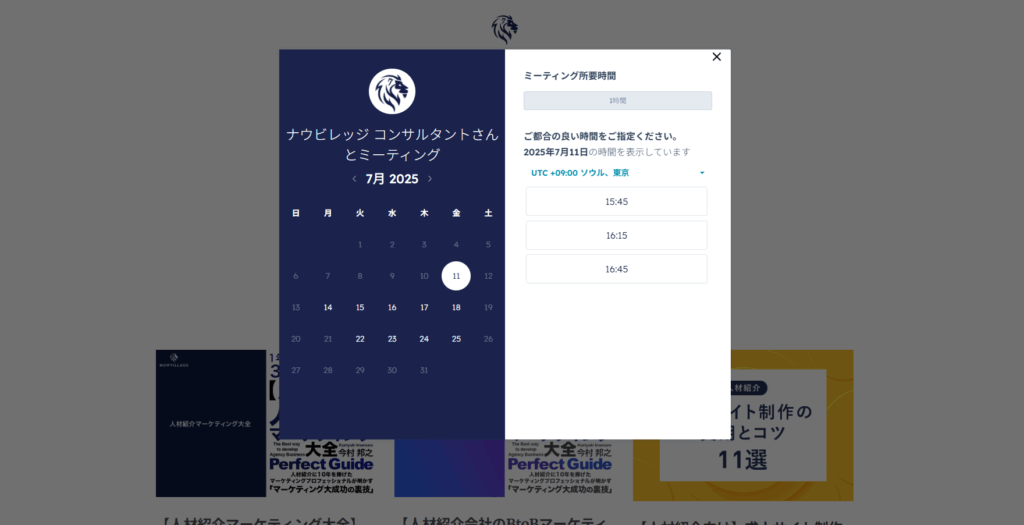
HubSpotのミーティングポップアップCTAとは、日程調整が可能なミーティングリンクを含めることができる新しいポップアップCTAです。
2025年5月28日より新機能としてリリースされました。
ウェブサイトやブログなどのページ閲覧中のユーザーに対して、カレンダーをポップアップ表示させ、ユーザーが日程を選ぶとそのまま予約まで完結させることができます。
即座に面談や商談などの予約を促すことができるため、従来のボタン型CTAやバナー型CTAなどで「予約はこちら」などとワンクッション入れる必要があるCTAに比べて、プロセスを短縮することができ、より高いコンバージョン率が期待できます。
ポップアップは「画面の中央にふわっと表示される」形式で、表示のタイミングや表示場所などを調整できるため、ユーザーの閲覧体験を妨げずに自然な誘導ができます。
ミーティングポップアップCTAを導入するメリット
では、このミーティングポップアップCTAを導入するメリットには、どのようなものがあるのでしょうか。
ここでは主な2つのメリットをご紹介します。
コンバージョン率の向上(面談・商談の予約)
まず1つ目に、先ほども述べたコンバージョン率の向上が挙げられます。
ウェブサイトやブログ記事などへ訪問したユーザーのアクションに基づいて、そのページ内でカレンダー(ミーティングリンク)を表示させることができるため、効率的にコンバージョンポイントまで繋げられます。
たとえば、「サービス紹介ページ」や「料金ページ」、「事例ページ」などの閲覧後に『無料相談を予約する』といったミーティングポップアップを表示させれば、関心が高まったタイミングで予約行動を促すことができます。
結果的に、CTAのクリック率やミーティング予約率が向上することが期待されます。
日程調整工数の削減
2つ目に、日程調整工数の削減が挙げられます。
HubSpotのミーティングリンクと連携しているため、ミーティングポップアップCTAから直接日程予約までを完結できます。
従来の「フォーム送信→担当者からメール→日程調整」というフローが不要になるため、日程調整にかかっていた対応工数が大幅に削減されます。
特に1対1での相談やカウンセリングなど、日程調整の多い業務において大きな効果を発揮します。
ミーティングポップアップCTAの活用できるシーン
HubSpotのミーティングポップアップCTAは、業種・業界問わず、日程予約を必要とするあらゆる場面で活用可能です。
以下に、活用シーンのイメージをご紹介します。
BtoC(個人向け)ビジネスでの活用シーン例
BtoCでは、個別での相談会や体験予約などが主な活用シーンとして挙げられます。
1人1人と個別に日程調整をしていくのはかなり時間も労力もかかり根気のいる作業になるため、利用すれば効果絶大です。
| 活用シーン | 具体例 |
|---|---|
| 教育・習い事 | ・体験レッスン予約(英会話/プログラミング教室など) ・個別指導の無料相談予約(学習塾) |
| 人材 | ・就職・転職エージェントとのキャリア面談予約 ・派遣登録者との条件ヒアリング予約 |
| ウェルネス | ・フィットネストレーナーの無料カウンセリング予約 ・パーソナルジムの体験予約 |
| 保険・金融 | ・FP(ファイナンシャルプランナー)との相談予約 ・保険・ライフプラン設計相談 |
| 不動産 | ・物件見学や相談会の来店予約(賃貸・売買問わず) |
| ブライダル | ・結婚式場の相談予約 ・ウェディングフォトの予約 |
BtoB(法人向け)ビジネスでの活用シーン例
BtoBでは、主にサービスの相談やフォローアップミーティングの予約などが活用シーンとして挙げられます。
問い合わせ前の情報収集中の段階で、ポップアップ表示させることで商談設定を促すことができます。
| 活用シーン | 具体例 |
|---|---|
| IT・SaaS | ・導入前の技術相談予約 ・トライアル後のフォローアップミーティング予約 |
| 士業・コンサル | ・税理士・社労士・中小企業診断士などの初回無料相談予約 |
| 採用支援 | ・求人掲載・人材紹介の打ち合わせ予約(求人広告・派遣・紹介会社など) |
| セミナー・ウェビナー | ・セミナー参加後の個別相談案内として表示 ・録画(アーカイブ)視聴者へのフォローアップ予約 |
| 製造・物流 | ・導入相談や構想支援の予約(カスタム製品やBtoB受注) |
導線別の活用シーン例
導線別の活用シーンの例もご紹介します。
自社の運用の参考になれば幸いです。
| 活用シーン | 具体例 | 主な業界対象 |
|---|---|---|
| 資料ダウンロード後 | 資料DL完了ページで 「詳しい説明を聞いてみませんか?」と表示 | SaaS、コンサル、金融、人材など |
| セミナー・ウェビナー後 | 視聴完了ページで 「個別相談を希望される方はこちら」と誘導 | 法人営業、士業、教育、金融など |
| サービス紹介ページ | サービスの強みを紹介したページ閲覧中に 「無料相談を予約」など表示 | 美容、ジム、ブライダル、士業、ITなど |
| 価格・プランページ | 料金や導入費用ページの滞在中に 「費用について直接相談」などを提示 | SaaS、製造業、不動産、人材など |
| キャンペーンLP | キャンペーン終了前などで 「限定面談予約受付中」とポップアップ表示 | 教育、保険、ブライダル、BtoB全般 |
| FAQ・ナレッジページ | 問い合わせに至らないユーザーに 「直接話して解決」導線を追加 | カスタマーサポート、教育、士業など |
| コンバージョン離脱時 | 離脱検知(Exit Intent)で 「ご不明点はありませんか?」を表示 | 全業種共通 |
| お問い合わせページ | フォーム入力前に 「すぐに話したい方はこちら」予約案内を追加 | 全業種共通 |
ミーティングポップアップCTAの設定方法
では、実際にHubSpotでのミーティングポップアップCTAを設定してみましょう。
設定は、大きく以下の5つのステップに分けられます。
STEP.1【事前設定】HubSpotとカレンダーを接続する
STEP.2【事前設定】HubSpotでアカウント設定をする
STEP3.【事前設定】HubSpotでミーティングリンクを作成する
STEP4. CTA設定画面でミーティングリンクを設定する
STEP5. ポップアップさせるターゲティングを設定する
STEP6. オプションを設定する
STEP7. 公開する
STEP1.【事前設定】HubSpotとカレンダーを接続する
まず、ミーティングポップアップCTAの設定をする前に、HubSpotとカレンダーを接続しておく必要があります。
接続されていないとミーティングポップアップCTAを作成できませんので注意してください。
こちらの事前設定については、こちら(3.1 【STEP1】カレンダーとHubSpotを連携する)の記事の内容を参考に設定してみてください。
STEP2.【事前設定】HubSpotでアカウント設定をする
次に、アカウント設定をしていきます。
この設定方法に関しても、こちら(3.2 【STEP2】アカウント設定をする)の記事で解説していますので、参考にしてみてください。
STEP3.【事前設定】HubSpotでミーティングリンクを作成する
次に、ミーティングリンクを作成していきます。
この設定方法に関しても、こちら(3.3 【STEP3】ミーティングリンクを作成する)の記事で解説してますので、参考にしてみてください。
STEP4.CTA設定画面でミーティングポップアップCTAを作成する
事前設定が終わったら、次はCTA設定画面でポップアップCTAを作成していきます。
①[マーケティング] >[CTA]をクリックする
②テンプレートから「ミーティングポップアップ」を選択する
③名前を設定する
(例:ミーティングポップアップCTA)
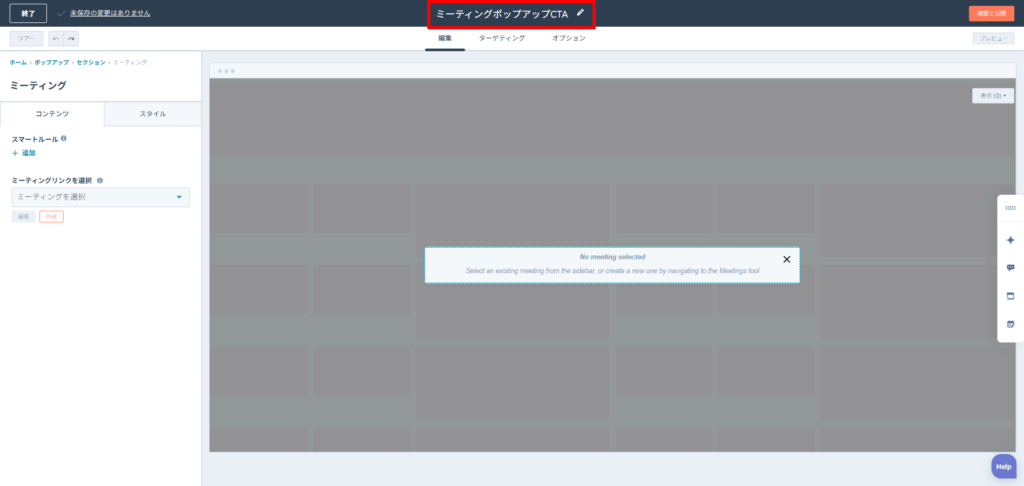
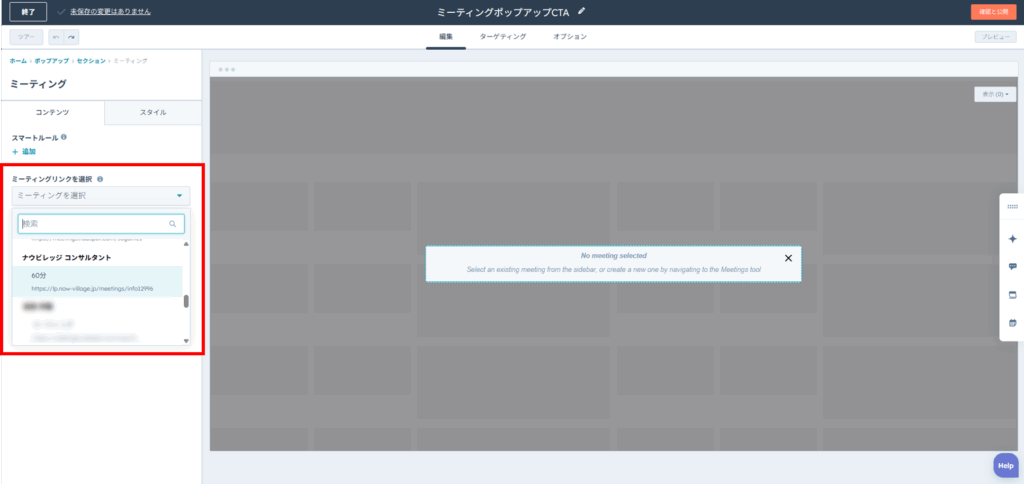
④中央の「No meeting selected」をクリック、または右上の鉛筆マークをクリックする
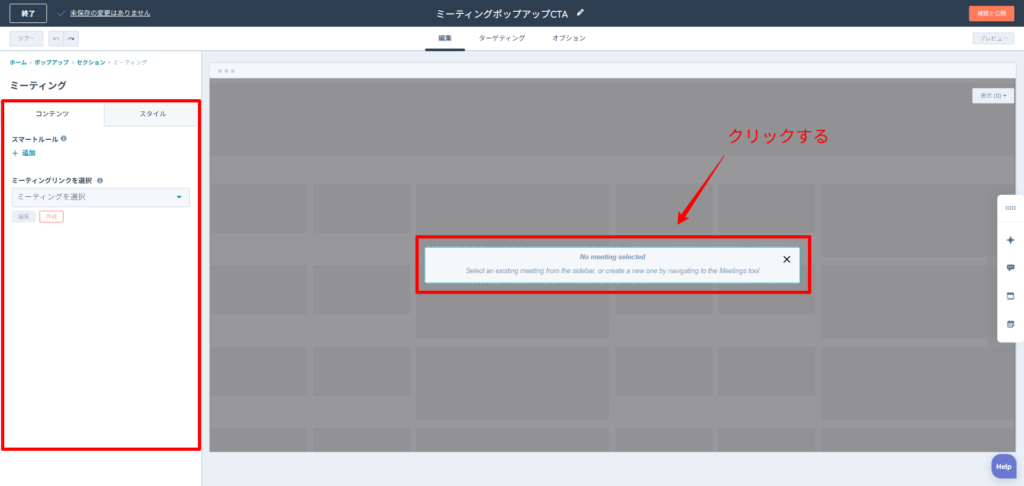
⑤表示させたい「ミーティングリンク」を選択する
(例:ナウビレッジコンサルタント/60分)
※あらかじめ作成しておく必要があります
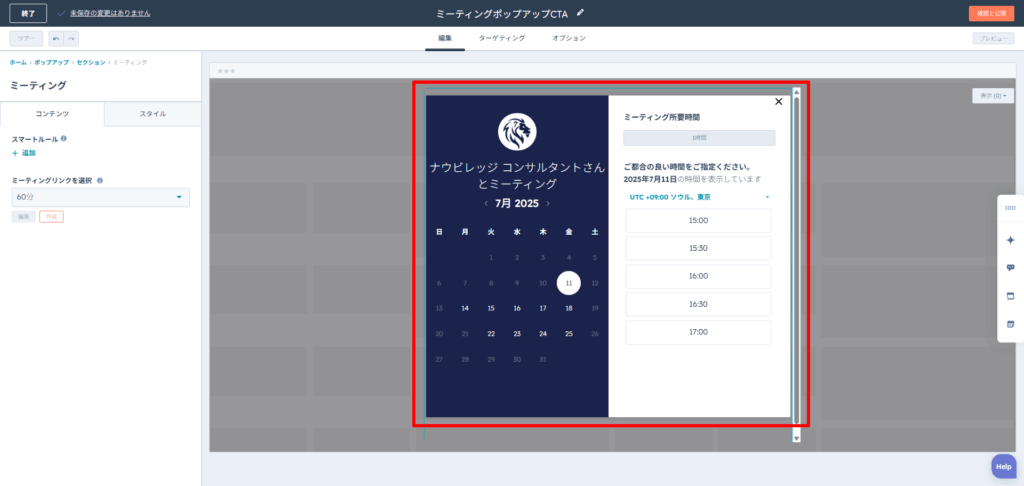
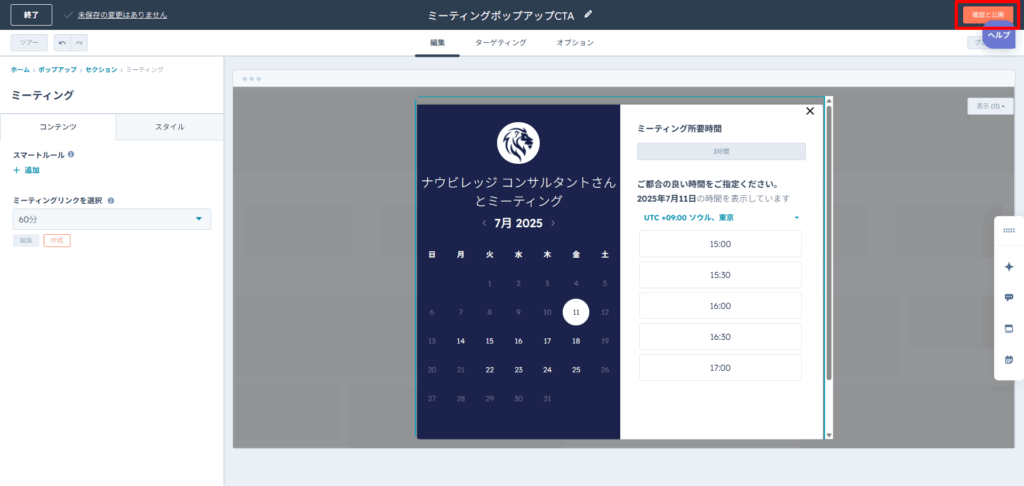
⑥選択すると、中央にカレンダーが挿入される
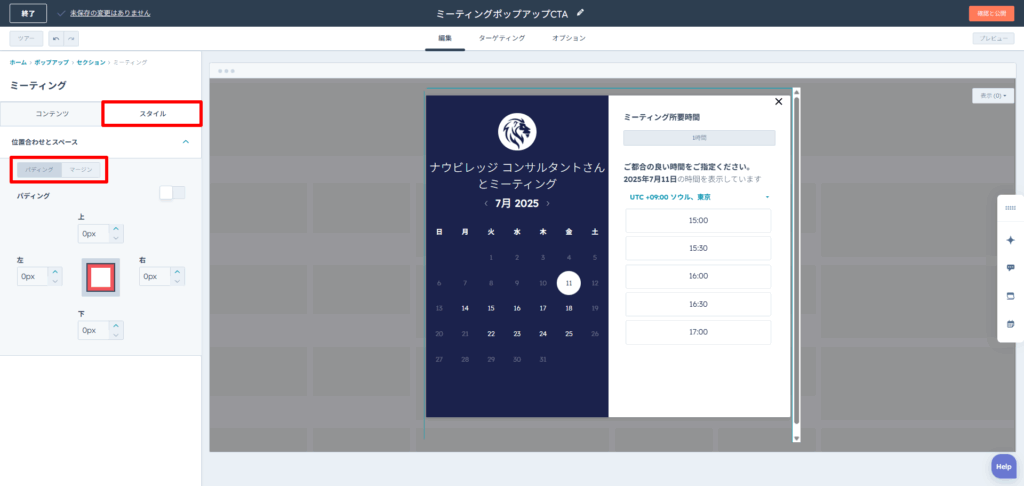
⑦デザイン設定を希望する場合は、「スタイル」から設定する
ここでは「パディング」と「マージン」の設定が可能です
STEP5.ポップアップさせるターゲティングを設定する
①「表示するタイミング」を設定する
以下の5種類のトリガーから選択し、設定することができます
| トリガーの種類 | 表示方法 | 設定方法 |
|---|---|---|
| ボタンクリックによるトリガー | 訪問者が特定のボタンをクリックした際にCTAを表示する | 常に使用可能 |
| ページスクロール時にトリガー | 訪問者がページを一定割合スクロールしたタイミングでCTAを表示する | ONにして、パーセンテージ(%)で設定 例:50% |
| 離脱意図でトリガー | 訪問者がページから離脱しようとした際にCTAを表示する | ONにするだけで設定可 |
| 経過時間後にトリガー | ページ訪問から一定時間が経過したタイミングでCTAを表示する | ONにして、秒数で設定 例:10秒 |
| 無操作の後にトリガー | 訪問者が一定時間操作を行わない場合にCTAを表示する | ONにして、秒数で設定 例:10秒 |
②「表示する場所」を設定する
※上記のトリガーの設定で「離脱意図に基づいて実行」または「無操作時にトリガー」のどちらかを選択した場合に設定する項目です
| URLの種類 | 絞り込み条件 |
|---|---|
| ウェブサイトURL | ・全てのページである ・次である ・次を含む ・次の文字で始まる ・次のワイルドカードに一致 |
| クエリ―パラメータ | パラメータを記載 |
③「表示する相手」を設定する
※上記のトリガーの設定で「離脱意図に基づいて実行」または「無操作時にトリガー」のどちらかを選択した場合に設定する項目です
| 表示する対象者 | 絞り込み条件 |
|---|---|
| 全ての訪問者 | なし |
| 絞り込まれた訪問者 | ・セグメント化されたリスト ・訪問者 ・ログイン済訪問者 全ての訪問者 ・デバイスタイプ ・ブラウザーの言語 ・国 ・CTA(旧)のクリック ・CTAのクリック ・前回の訪問からの日数 ・フォーム表示 ・セッション数 ・訪問されたページ ・リファラルURL |
④「表示する頻度」を設定する
※上記のトリガーの設定で「離脱意図に基づいて実行」または「無操作時にトリガー」のどちらかを選択した場合に設定する項目です
| 表示するタイミング | 絞り込み条件 |
|---|---|
| 設定した期間の後 | ・●分 ・●日 ・●週 ・●月 ・●年 |
| 繰り返す | |
| 今後は表示しない |
ターゲティングの設定については、以下記事でも詳しく解説しています。
記事の4.2章を参考にしてください。
関連記事:
HubSpotのCTA機能とは? 戦略的なCTAの設置でコンバージョン獲得を! 作成方法からポイントまで解説
STEP6.オプションを設定する
①上部の[オプション] をクリックする
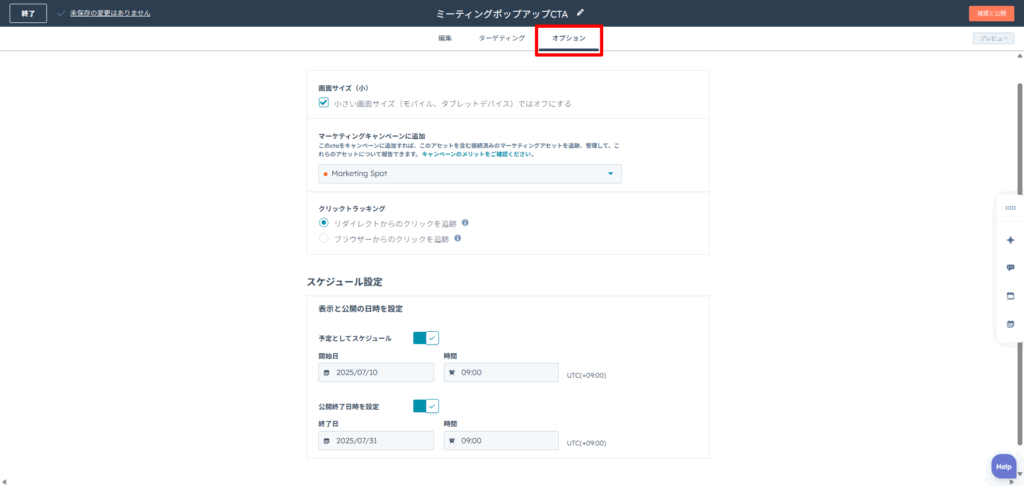
②「画面サイズ」を設定する

③「マーケティングキャンペーンに追加」を設定する

④「クリックトラッキング」を設定する
任意のチェックボックスにチェックを入れてください
《リダイレクトから》
訪問者を最後のページにリダイレクトする前に、クリックをCTAに関連付ける最初のURLに移動させることでCTAに対するクリックを追跡する
《ブラウザーから》
ブラウザーからの追跡ではアンカーリンクを使用でき、リダイレクトを使用するリンクは書き換えられない

⑤「スケジュール設定」を設定する
「予定としてスケジュール予約を設定する」ことと、「ポップアップ公開終了日時を設定する」ことが可能です
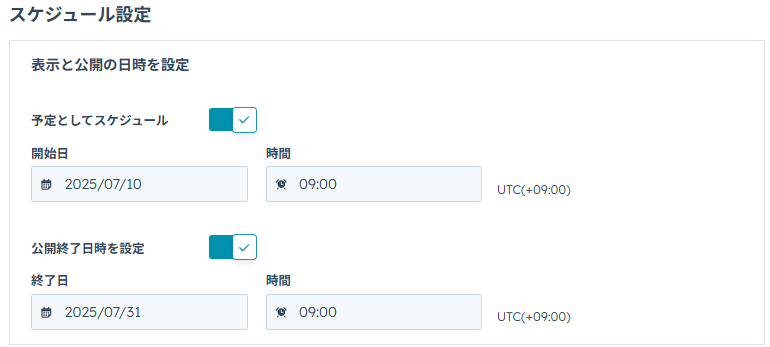
オプションの設定についても、以下記事でも詳しく解説しています。
記事の4.3章を参考にしてください。
関連記事:
HubSpotのCTA機能とは? 戦略的なCTAの設置でコンバージョン獲得を! 作成方法からポイントまで解説
STEP7.公開する
全ての設定を終えたら、右上の [確認と公開] をクリックし、[今すぐ公開] をクリックする
ミーティングポップアップCTAを使用できる製品とプラン
ミーティングポップアップCTAは、以下のHubSpot製品の対象プランで利用可能です。
・Starter Customer Platform
・Professional Customer Platform
・Enterprise Customer Platform
・Marketing HubのStarter/Professional/Enterprise
・Content HubのStarter/Professional/Enterprise
無料プランやその他のHubSpot製品では利用できません。
HubSpotのミーティングリンクCTAを活用してリード獲得とコンバージョン率の向上を目指そう
いかがでしたか?
ミーティングポップアップCTAは、単なるCTAを超えた「即アクション型コンバージョン装置」です。
訪問ユーザーの関心を逃さずに予約へつなげることで、CV率の改善と業務効率の向上を同時に実現できます。
特に人と接点を持つビジネスモデルにおいては、導入による成果が顕著に現れるでしょう。今後のマーケティング施策の一環として、ぜひ積極的に活用してみてください。
この記事を監修した人
ナウビレッジ株式会社 取締役CGO
兵庫県出身。東京工業大学 修了。上場企業で勤務後に参画。広告・SEO・Webサイトといった多様な集客手法とCRM/SFA/MAに精通し、これまでマーケティングのコンサルタントとしてマーケティング戦略の策定から実行(サイト制作や広告運用、SEOなど)を経験。取締役CGOとして年間自社リード400件の体制構築やサービス戦略の策定などに従事。HubSpot導入・構築支援サービス責任者。
HubSpotの運用にお困りではありませんか?
- ・ HubSpotのCTA機能の効果的な利用方法を知りたい
- ・ ミーティングリンクポップアップCTAについて知りたい
- ・ HubSpotをもっと効果的に使いたい
HubSpotの運用については、ナウビレッジへお気軽にご相談下さい。
HubSpot運用支援のプロフェッショナルが、貴社の状況やニーズに応じて伴走型支援によるスムーズな定着を実現します。