

HubSpotのスマートプロパティーとは?機能や利用手順を解説
- HubSpot
- AI
更新日:
公開日:


CRM(顧客関係管理)に蓄積されたデータの質は、営業やマーケティング活動の成果を左右する重要な要素です。
しかし、多くの現場では、企業情報の調査や手動でのデータ入力にかかる工数負担が大きな課題となっています。
担当者が一件ずつウェブサイトを訪問し、情報を調べて入力する作業は、本来注力すべき顧客とのコミュニケーションの時間を奪い、組織全体の生産性を低下させる要因となります。
こうした課題を解決するために登場したのが、HubSpotのAI(Breeze)を活用して会社やコンタクトの情報を自動で補完・強化する「スマートプロパティー」です。
本記事では、この最新機能の仕組みから具体的な活用方法、一覧管理、運用時の注意点まで、ソースに基づいて詳しく解説します。
▼この記事の要約
・スマートプロパティーは、Breeze AIがネット上の情報や社内資料から会社・コンタクト情報を自動収集する機能
・ウェブリサーチ、公式サイト、PDF資料、通話記録の4つのソースから高精度なデータ抽出が可能
・営業のリサーチ自動化やマーケティングのリスト精査など、多岐にわたる業務効率化を実現
こんな方におすすめ
- 企業情報のリサーチや手動入力に時間がかかっている方
- CRM内のデータが不足しており、ターゲティングの精度を上げたい方
- 最新のAI機能「Breeze」を自社の業務プロセスにどう組み込むべきか検討している方
- HubSpot導入後の運用をさらに効率化し、生産性を最大化させたい方

HubSpotの運用にお困りではありませんか?
- ・HubSpotのAI機能で何ができるのか知りたい
- ・HubSpotのAI機能の使い方がわからない
- ・HubSpotをもっと効果的に使いたい
HubSpotの運用については、ナウビレッジへお気軽にご相談下さい。
HubSpot運用支援のプロフェッショナルが、貴社の状況やニーズに応じて伴走型支援によるスムーズな定着を実現します。
タグ
- アプリ連携 (2)
- プロパティー (1)
- 2要素認証 (1)
- セキュリティ (1)
- 効率化 (12)
- MA (6)
- オブジェクトライブラリー (2)
- パートナー (1)
- 無料版 (1)
- CMS (2)
- CRM (4)
- ワークスペース (1)
- 代理店 (1)
- メルマガ (1)
- データ連携 (1)
- ペルソナ (1)
- 不動産業界 (1)
- FAQ (1)
- 利用プラン (1)
- 業務プロセス自動化 (1)
- ドメイン (1)
- 料金プラン (1)
- INBOUND (1)
- 人材紹介 (1)
- コンテンツマーケティング (3)
- チャットボット (1)
- LP (1)
- マーケティングスタジオ (1)
- フォーム (1)
- 案件進捗管理 (1)
- 顧客体験の向上 (1)
- 自社採用 (1)
- 事例 (1)
- 広告 (1)
- Kintone連携 (1)
- ABM (1)
- SaaS業界 (2)
- BtoB (1)
- ABテスト (1)
- CVR改善 (1)
- フォーキャスト機能 (1)
- GTM (1)
- Agent Hub (1)
- 最適化 (1)
- ドキュメント (1)
- 比較 (5)
- GA4 (1)
- SNS連携 (1)
- 顧客関係強化 (1)
- コール機能 (1)
- Zoom (1)
- X (1)
- カスタマーサポート (1)
- 分析 (5)
- 請求書 (1)
- Instagram (1)
- ナレッジベース (1)
- 設定 (3)
- アップデート (14)
- Facebook (1)
- タスク管理 (1)
- 連携 (6)
- AI (9)
- LinkedIn (1)
- フライホイールモデル (1)
- 戦略 (1)
- CTA (1)
- SFA (2)
- WordPress比較 (1)
- ログイン (1)
- リスト (1)
目次
スマートプロパティーを使ってみた
HubSpotの認定パートナーである当社でもしっかり活用しています。
下記の例にもありますが、お客様となる会社の情報を補完する部分で利用しています。
具体的には、営業担当やコンサルタントが契約書作成をHubSpot内で管理部にリクエストする際、
会社住所や代表者名など、契約書作成に必要なクライアント情報をスマートプロパティーで取得・保管しています。
このようにAIが情報を補完する動きを取ります。
非常に便利な機能ではないでしょうか。
それでは、スマートプロパティーとは何か、利用例、注意点など解説していきます。
HubSpotのスマートプロパティーとは?
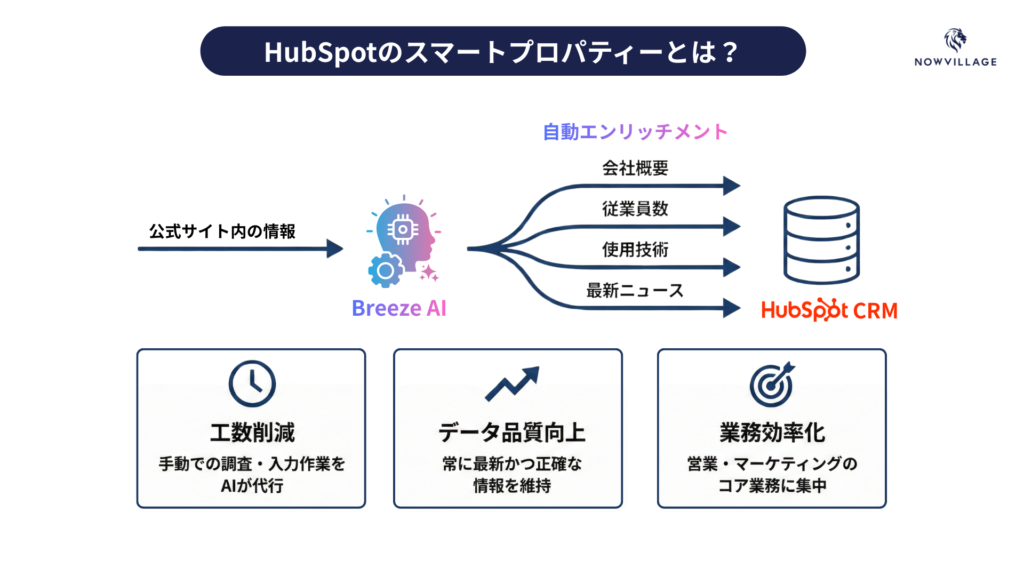
スマートプロパティーとは、Breezeを使用して、会社またはコンタクトのプロパティを自動でエンリッチメント(情報強化)できるカスタムプロパティです。
この機能の最大の特徴は、画一的なデータ提供ではなく、「自社のビジネスに関連する特定のデータに集中して」AIが調査・生成を行う点にあります。
AIは、レコードに登録された「ドメイン名」を手がかりとして、インターネット上の公開情報を探索し、必要な情報を特定のプロパティへ自動的に入力します。
スマートプロパティーは、
・Marketing Hub
・Sales Hub
・Service Hub
・Data Hub
・Content Hub
のStarterプラン以上、
および
・Smart CRM
・Revenue Hub
のProfessionalプラン以上
で利用可能です。
関連記事:
HubSpotのプロパティーとは?既定プロパティーとカスタムプロパティーの違いや、作成方法を解説
HubSpot Breeze AIとは?できること・使用例・料金を解説【2026】
情報を引き出す4つの主要データソース
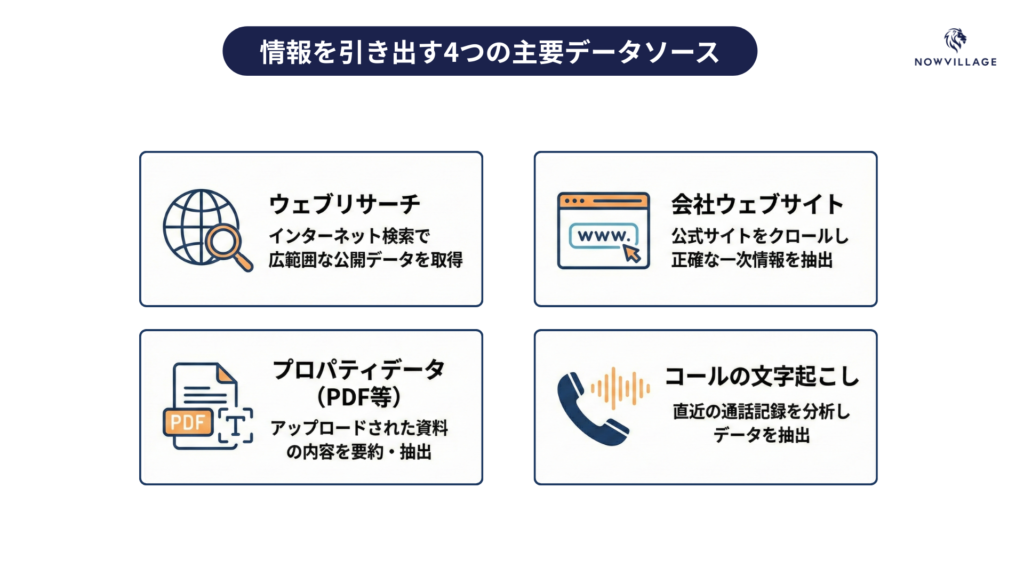
スマートプロパティーが情報を収集する際、以下の4つのソースから最適なものを選択できます。
- ウェブリサーチ: インターネット検索によって得られた公開データを取得します。広範囲な外部情報を探すのに適しています。
- 会社ウェブサイト: 会社のプライマリードメイン(公式サイト)内をクロールして情報を抽出します。正確な一次情報を取得したい場合に有効です。
- プロパティデータ: 同じレコード内の別のプロパティをソースにします。特にファイルプロパティにアップロードされたPDF(決算資料や製品紹介など)の内容を要約・抽出する際に強力です。
- コールの文字起こし: レコードに関連付けられた直近5件の通話記録を分析し、データを抽出します。
※ファイル解析は、最初にアップロードされた1つのPDFのみが対象で、1ファイルあたり最大20万文字までとなります。
【実務別】スマートプロパティーの具体的活用シーン
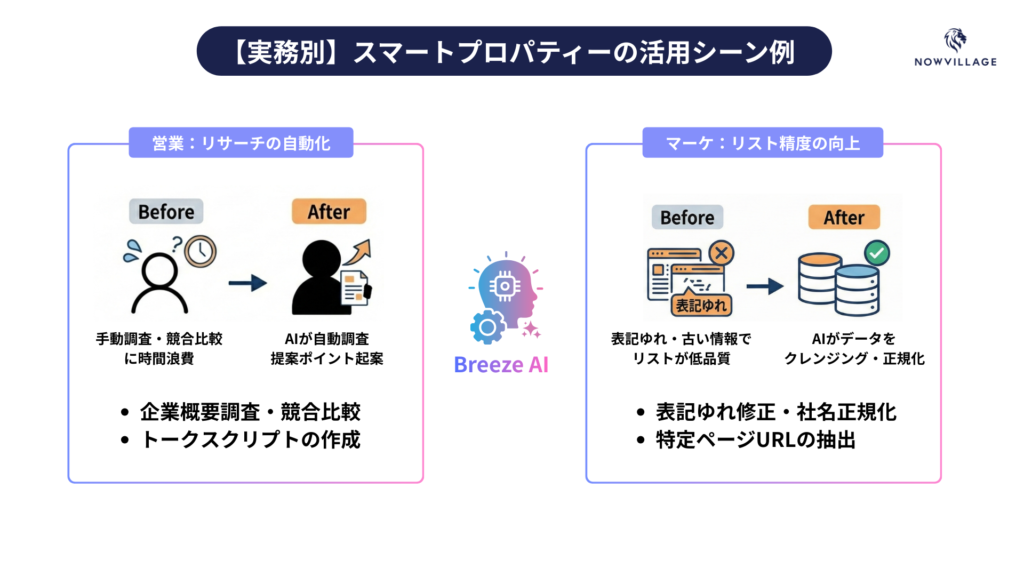
スマートプロパティーは、各部門の業務を幅広く支援します。
営業担当者の活用:リサーチの自動化
・企業情報の抽出:
従業員数、サービス概要、住所、代表取締役の名前、企業のミッション・ビジョンなどを自動で調査します。
・マーケット調査
競合他社や類似サービスの特定、企業の最新ニュース、資金調達の動向などをAIがリサーチします。
・提案ポイントの起案
自社サービスを提案するためのメリットやトークスクリプトを、AIに作成させることができます。
マーケターの活用:ターゲットリストの精度向上
・特定ページのURL抽出
問い合わせページ、採用ページ、資料請求ページなどの特定のURLを企業サイト内から探し出せます。
・データクレンジング
「(株)」と「株式会社」の表記揺れの修正や、社名の正規化(大文字・小文字の処理)をプロンプトで指示して実行できます。
スマートプロパティーの作成方法
スマートプロパティーの作成には、プロパティ設定の編集権限またはスーパー管理者権限が必要です。
作成方法は、「手動で作成」または「AIを活用して作成」の2パターンあります。
作成しやすい方法で試してみてください。
手動でスマートプロパティーを作成する手順
自分でプロパティー名・フィールドタイプ・AIへの質問内容(プロンプト)・データソースを決めるやり方です。
①対象オブジェクトの一覧画面を開く
HubSpotアカウントで、CRM >(コンタクト/会社/取引/チケット/カスタムオブジェクト) のいずれかを開き、上部のビュータブを表示します。
②列追加から「新規作成」>「手動で作成」へ進む
ビュー右上付近の縦三点メニュー(︙)> 列を追加 >[新規作成]タブ >「手動で作成」をクリックします。
③プロパティー項目を設定する
右側パネルで次を入力・選択します。
・プロパティーラベル:スマートプロパティー名(例:適性/意思シグナル)
・フィールドタイプ:単行テキスト・複数行テキスト・数値・チェックボックスなどから選択
④「データエージェントの追加」でAIへの指示とデータソースを定義
・[データエージェントの追加] をクリック
・「何を知りたいか」にAIへの質問を入力(例:「この会社はヨーロッパに拠点を持っていますか?」)
・必要に応じて [プロパティートークンを挿入] から既存プロパティー(company.domain など)を参照
・「このデータの取得元」ドロップダウンから、ウェブリサーチ/会社ウェブサイト/プロパティーデータ/コールの文字起こし のいずれかを選択
⑤プレビューして作成・保存する
・サンプルのレコードを選び、結果をプレビュー
・問題なければ[変更を適用]をクリック
・今すぐ既存レコードにも値を入れたい場合は[現在のビューのレコードに入力]にチェック
・[スマートプロパティーを作成] → テーブル右上の[保存]をクリックして完了
AIを活用してスマートプロパティーを作成する手順
「こういう情報が欲しい」という文章だけ入力して、AIにプロパティー名・フィールドタイプ・データソースを自動で組み立ててもらうパターンです。
①対象オブジェクトの一覧ビューを開く
手動での作成手順と同様に、コンタクト/会社/取引/チケット/カスタムオブジェクトのいずれかの一覧ビューを表示します。
②列追加から「新規作成」タブを開く
ビュー上部の縦三点メニュー(︙)> 列を追加 >[新規作成]をクリックします。
③テキストで「欲しいプロパティーのイメージ」を書く
ポップアップ内の「必要なプロパティーの種類」フィールドに、自然文で指示を書きます。
例:
・「この会社はヨーロッパに拠点を持っていますか?」
・「この取引の主な決裁者の役職を要約してください」 など
④[プロパティーを生成]でAIに設計させる
・[プロパティーを生成]をクリックすると、AIが
- プロパティーラベル(名前)
- フィールドタイプ
- データエージェント用プロンプト
- データソース
を自動設定します。
・右側パネルで内容を確認し、必要なら[編集]から微調整します。
⑤結果をプレビューして作成・保存
・「結果をプレビュー」でテスト用レコードを選び、値の出方を確認
・今すぐ既存レコードへ反映させたい場合は[現在のビューのレコードに入力]にチェック
・[プロパティーを作成] → インデックスページ右上の[保存]をクリックして完了
※同様のAI生成フローは、データ管理 > データエージェント 画面から「スマートプロパティーを作成」で実行することもできます。
スマートプロパティーの実行方法
・個別レコード
レコード詳細画面の「アクション」から実行できます。
・一括入力
会社リスト画面から、ページ内のレコード(1ページ最大100件まで)に対して一括実行が可能です。
・ワークフロー
自動化アクションとして「スマートプロパティーの入力」を組み込めます。
スマートプロパティーの一覧管理
作成済みのスマートプロパティーは、専用の管理画面で統括的に運用できます。
管理画面へのアクセス
HubSpotの「設定」>「データ管理」>「データエージェント」に進み、「スマートプロパティー」(または「管理」タブ)を選択します。
一覧画面でできること
・プロンプトと設定の編集
作成したプロパティのプロンプトを改善したり、エンリッチメント設定そのものを削除したりできます。
・自動入力(スケジュール)の設定
タイミングの指定: レコード作成時、または「日次・週次・月次」といった定期スケジュールで実行するように設定可能です。
セグメントの制限: 自動入力の対象を特定のセグメント(リスト)に限定できます。
③ステータスの把握
どのプロパティが現在アクティブに稼働しているかを一覧で確認できます。
データの透明性を支える「ソース(引用元)」の表示
AIが生成したデータの信頼性を判断するため、HubSpotにはソースの確認機能が備わっています。
ソースを表示する手順
①リストビューでスマートプロパティー列の行にマウスポインターを合わせ、「AI」ボタンをクリックする
②「詳細をすべて表示」を選択し、右側に開くパネルの「ソース」タブをクリックする
③AIが情報を取得したウェブサイトのリンクや会社レコードが表示される
リンクをクリックすれば、新しいタブで詳細な根拠を確認可能
コストと制限事項:HubSpotクレジットの仕組み
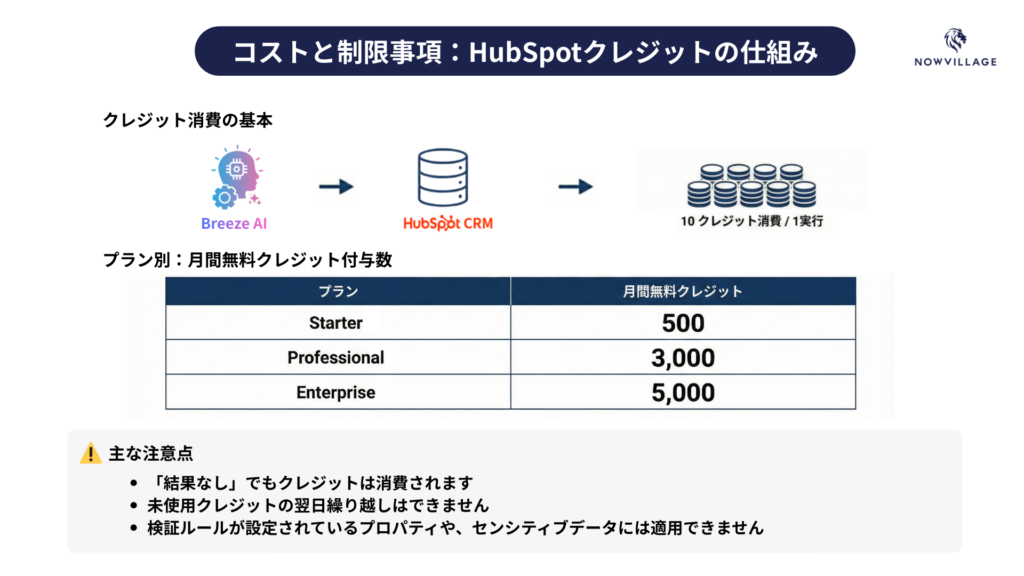
スマートプロパティーの利用には、HubSpotクレジットが必要です。
- 消費量: 1レコードへの1回の実行につき、10クレジットを消費します。
- 無料枠: Starter(500)、Professional(3,000)、Enterprise(5,000)の月間無料クレジットが付与されます。
- 注意点:
- AIが情報を発見できず「結果なし」となった場合でも、クレジットは消費されます。
- 未使用のクレジットを翌月に繰り越すことはできません。
- 検証ルールが設定されているプロパティや、センシティブデータには適用できません。
関連記事:
【2025年6月2日~移行】HubSpotクレジットとは?機能や料金、活用イメージも解説(旧:Breeze Intelligenceクレジット)
運用を成功させるための実践的ヒント
- NA(該当なし)フラグの設定: AIが値を見つけられなかった際、空欄のままだと再実行される可能性があるため、プロンプトで「見つからない場合はNAと記載してください」と指示することが推奨されます。
- 事前のテスト実行: 一括実行の前にプレビュー機能を用いて少量のレコードでテストし、出力結果が安定しているか確認してください。
ターゲットの絞り込み: フィルターを用いてスマートプロパティーの実行が不要な会社リストを除外することで、クレジット消費を最適化できます。
AIと人間が共創する次世代のデータ管理
スマートプロパティーは、これまで人間が行ってきた調査業務をAIが代行し、CRMを常に価値ある状態に保つための強力な機能です。AIは「ソース表示機能」によってその根拠を提示してくれますが、正確な情報が得られない場合もあるため、最終的な判断は人間が行う必要があります。
一覧管理画面を活用して、適切なプロンプトとスケジュール設定を行うことで、組織全体のデータ品質を効率的に向上させることができます。
この記事を監修した人
ナウビレッジ株式会社 取締役CGO
兵庫県出身。東京工業大学 修了。上場企業で勤務後に参画。広告・SEO・Webサイトといった多様な集客手法とCRM/SFA/MAに精通し、これまでマーケティングのコンサルタントとしてマーケティング戦略の策定から実行(サイト制作や広告運用、SEOなど)を経験。取締役CGOとして年間自社リード400件の体制構築やサービス戦略の策定などに従事。HubSpot導入・構築支援サービス責任者。
HubSpotの運用にお困りではありませんか?
- ・HubSpotのAI機能で何ができるのか知りたい
- ・HubSpotのAI機能の使い方がわからない
- ・HubSpotをもっと効果的に使いたい
HubSpotの運用については、ナウビレッジへお気軽にご相談下さい。
HubSpot運用支援のプロフェッショナルが、貴社の状況やニーズに応じて伴走型支援によるスムーズな定着を実現します。