

HubSpotのブログとは? ブログ作成方法、メリット、導入時の注意点を徹底解説!
- Content Hub
- コンテンツマーケティング
更新日:
公開日:


オンラインマーケティングにおいて、ブログは顧客とのコミュニケーションを深める重要なコンテンツです。
しかしブログを作成したあとの運用がうまくいっていなかったり、SEO最適化をしていきたいのにリソースが無くてできていない、といった方もいらっしゃるのではないでしょうか。
HubSpotのContent Hubには「ブログ機能」が搭載されており、ブログの作成・管理・分析、そしてSEO最適化のための機能など必要な機能がすべて備わっています。
本記事では、HubSpotのブログ機能の詳細と、その活用方法などについて解説します。
こんな方におすすめ
- ブログ運営を効率化したいマーケター
- SEO対策に力を入れたい方
- SNSを活用してブログの拡散力を高めたい方
- HubSpotの導入を検討中で、具体的な機能を知りたい方

コンテンツマーケティングにお困りですか?
- ・ CMSとしてHubSpotを検討中
- ・ ブログ機能の使い方がわからない
- ・ コンテンツマーケティングを強化したい
HubSpotの導入・活用については、ナウビレッジへお気軽にご相談下さい。
HubSpotのプロフェッショナルが貴社の状況やニーズに応じて適切なプランをご提示し、伴走型支援によるスムーズな定着を実現します。

タグ
- アプリ連携 (2)
- プロパティー (1)
- 2要素認証 (1)
- セキュリティ (1)
- 効率化 (12)
- MA (6)
- オブジェクトライブラリー (2)
- パートナー (1)
- 無料版 (1)
- CMS (2)
- CRM (4)
- ワークスペース (1)
- 代理店 (1)
- メルマガ (1)
- データ連携 (1)
- ペルソナ (1)
- 不動産業界 (1)
- FAQ (1)
- 利用プラン (1)
- 業務プロセス自動化 (1)
- ドメイン (1)
- 料金プラン (1)
- INBOUND (1)
- 人材紹介 (1)
- コンテンツマーケティング (3)
- チャットボット (1)
- LP (1)
- マーケティングスタジオ (1)
- フォーム (1)
- 案件進捗管理 (1)
- 顧客体験の向上 (1)
- 自社採用 (1)
- 事例 (1)
- 広告 (1)
- Kintone連携 (1)
- ABM (1)
- SaaS業界 (2)
- BtoB (1)
- ABテスト (1)
- CVR改善 (1)
- フォーキャスト機能 (1)
- GTM (1)
- Agent Hub (1)
- 最適化 (1)
- ドキュメント (1)
- 比較 (5)
- GA4 (1)
- SNS連携 (1)
- 顧客関係強化 (1)
- コール機能 (1)
- Zoom (1)
- X (1)
- カスタマーサポート (1)
- 分析 (5)
- 請求書 (1)
- Instagram (1)
- ナレッジベース (1)
- 設定 (3)
- アップデート (14)
- Facebook (1)
- タスク管理 (1)
- 連携 (6)
- AI (9)
- LinkedIn (1)
- フライホイールモデル (1)
- 戦略 (1)
- CTA (1)
- SFA (2)
- WordPress比較 (1)
- ログイン (1)
- リスト (1)
目次
HubSpotのブログ機能とは
HubSpotとは
|CRM-SFA-MA-CMSが一元化されたカスタマープラットフォーム-09-29-2025_01_52_PM-1024x486.png)
HubSpot(ハブスポット)とは、クラウド型のCRM(顧客関係管理)を基盤として、マーケティング、営業、カスタマーサービス、ウェブサイト管理、データ管理などの製品・機能を統合するカスタマープラットフォームです。
顧客を惹きつけ、信頼関係を築き、顧客満足度を高めることで自社も成長していく「インバウンド」の思想の実践を支援するツールであり、世界135ヶ国、29万9,000社以上(2026年5月時点)への導入実績があります。
導入社数は年々増加しており、その人気の理由は下記の3つが挙げられます。
- 無料から利用開始できる
- 優れたUI
- 豊富な機能
HubSpotのブログ機能とは
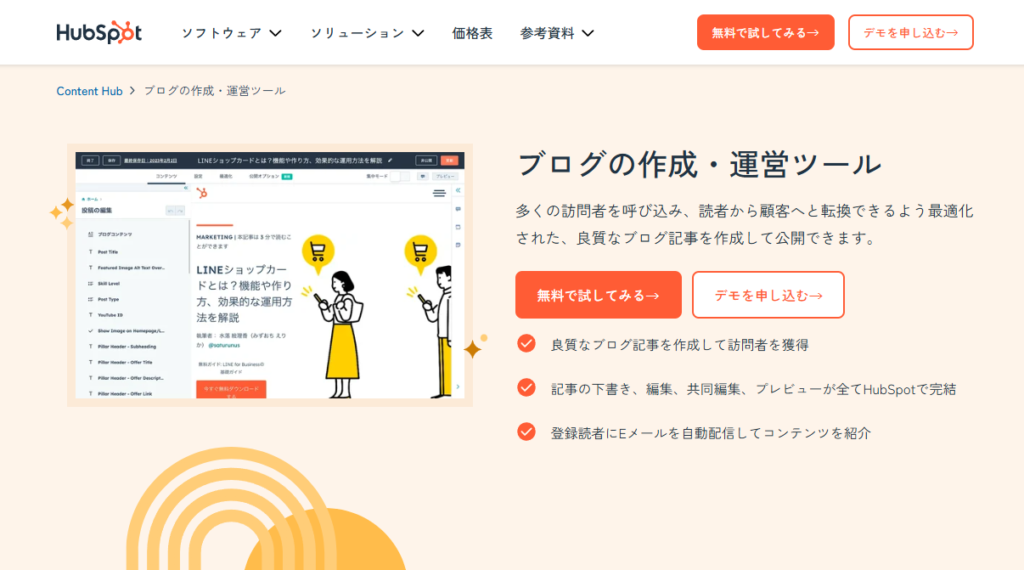
HubSpot社が提供するContent Hubには、「ブログ機能」が搭載されています。
このブログ機能は、ブログ記事の作成・編集を行えるだけでなく、
公開後の運用で重要なSEO最適化やSNSでの拡散、さらにはブログ記事のパフォーマンス分析や、ブログ記事を利用したパーソナライズドマーケティングなど、作成・運用・分析まですべてを一元管理できるプラットフォームになっています。
Content Hubに関しては、以下の記事もご参考ください。
関連記事:
HubSpot Content Hubとは?CMS機能・料金・導入効果を解説【2026】
HubSpotのブログ機能でできること
HubSpotのブログ機能では、ブログ運営で必要な機能が幅広く搭載されています。
以下に主な機能をプラン別にまとめました。
▼Content Hubの機能一覧表
| 機能ジャンル | 機能 | プラン | |||
|---|---|---|---|---|---|
| 無料 | Starter | Professional | Enterprise | ||
| ブログ作成 | ブログインポート | ・別プラットフォームからブログ記事をHubSpotへのインポートが可能 | |||
| ブログエクスポート | ・全てのブログ記事のCSVファイルをエクスポート可能 | ||||
| ドラッグ&ドロップエディター | ・ドラッグ&ドロップ操作でブログ記事を簡単作成(カスタムコード不要) | ||||
| SEO最適化 | SEO推奨(アドバイス) | ・ブログ記事の基本的なSEOの問題を特定し、ページを最適化する方法(推奨)を提示 | ・高度なアドバイスを提示 ・サイト全体の監査の実施 | ||
| SEOアナリティクス | ー | ー | ・オーガニック検索のパフォーマンスを追跡 ・検索クエリの表示 | ・オーガニック検索のパフォーマンスを追跡 ・検索クエリの表示 | |
| トピッククラスター | ー | ー | ・事業分野に関わるトピックやサブトピックキーワードの調査、整理 | ・事業分野に関わるトピックやサブトピックキーワードの調査、整理 | |
| 分析 | ウェブサイトのトラフィック分析 | ・ブログエージのパフォーマンスを分析 (標準ウェブアナリティクスダッシュボード) | ・ブログエージのパフォーマンスを分析 (標準ウェブアナリティクスダッシュボード) | ・ブログエージのパフォーマンスを分析 (カスタマイズ可能なウェブサイトトラフィック分析) | ・ブログエージのパフォーマンスを分析 (カスタマイズ可能なウェブサイトトラフィック分析) |
| Google Search Console連携 | ー | ー | ・HubSpot内で直接ブログページの下記インサイトを取得 – 平均掲載順位 – 関連する検索 – 合計インプレッション数 – クリックスルー率 | ・HubSpot内で直接ブログページの下記インサイトを取得 – 平均掲載順位 – 関連する検索 – 合計インプレッション数 – クリックスルー率 | |
| AIアシスタント | AIブログ生成 | ・AIを活用しSEO最適化されたブログ記事を作成 ・ウェブサイトと同じサブドメインでの1件のブログ ・最大100件のブログ記事 ・20人の執筆者 ・50件のタグ ※HubSpotロゴを含む | ・AIを活用しSEO最適化されたブログ記事を作成 ・ウェブサイトと同じサブドメインでの1件のブログ ・最大10,000件のブログ記事 ・20人の執筆者 ・50件のタグ ※HubSpotロゴの削除可能 | ・AIを活用しSEO最適化されたブログ記事を作成 ・無制限のサブドメイン上の最大100件のブログ ・最大10,000件のブログ記事 ・2,000人の執筆者 ・5,000件のタグ ※HubSpotロゴの削除可能 | ・AIを活用しSEO最適化されたブログ記事を作成 ・無制限のサブドメイン上の最大100件のブログ ・10,000件のブログ記事 ・最大2,000人の執筆者 ・5,000件のタグ ※HubSpotロゴの削除可能 |
| Breezeアシスタント | ・AIを搭載したブログ作成アシスタント | ||||
| Breezeコンテンツエージェント | ー | ー | ・自社のブランドボイスとCRMデータを使用し、高品質なブログ記事を生成 ・最大で1日あたり30件のブログ記事と30件の導入事例を生成可能 | ・自社のブランドボイスとCRMデータを使用し、高品質なブログ記事を生成 ・最大で1日あたり30件のブログ記事と30件の導入事例を生成可能 | |
| 権限設定 | コンテンツのパーティション化 | ー | ー | ー | ・各チームが関連コンテンツのみを表示および編集できるようにチームごとに異なる権限付与が可能 |
| コンテンツの承認 | ー | ー | ー | ・ブログ記事を公開する前に承認を必須にするか、承認を申請する | |
| ブログ全体 | 詳細メニュー | ・サイトのナビゲーションを一元的に更新しサイト全体で変更を実装(ブログ記事にも反映) | |||
| その他 | ブログでのAMP(Accelerated Mobile Pages)の標準サポート | ・全てのブログ記事でGoogle AMPを標準サポート | |||
| 会員限定ブログ | ー | ー | ・コンテンツへログイン後のプロスペクト(サイト訪問者)に限定する機能 ・最大2件のアクセスグループ | ・コンテンツへログイン後のプロスペクト(サイト訪問者)に限定する機能 ・最大100のアクセスグループ | |
| 記事ナレーション | ー | ー | ・ブログ記事の音声バージョンを作成し、オーディエンスのコンテンツの好みに対応 | ・ブログ記事の音声バージョンを作成し、オーディエンスのコンテンツの好みに対応 ・コンテンツへログイン後のプロスペクト(サイト訪問者)に限定する機能 ・最大2件のアクセスグループ | |
上記のように、単なるブログを管理するCMSとしての利用にとどまらずコンテンツマーケティングをサポートする機能が豊富に備わっています。
関連記事:
【違いを徹底比較!】HubSpotとWordPressはどっちがいい?連携方法も紹介
ここからは、ブログ機能に関しての主な機能をピックアップしてご紹介します。
ブログの作成
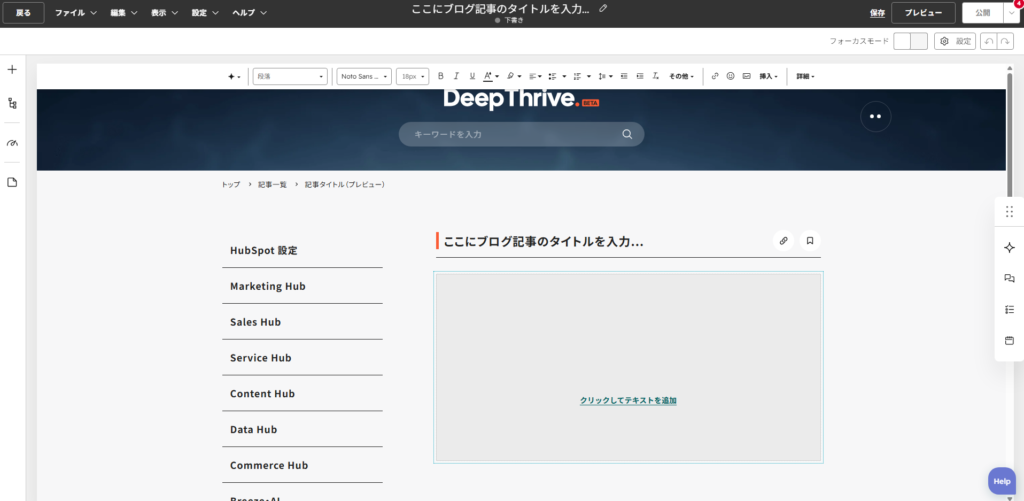
HubSpotのContent Hubでは、HTMLやCSSといった専門的なコーディング知識がなくても、直感的にブログ記事を作成・編集できる「ドラッグ&ドロップエディター」が標準搭載されています。
見出し、テキスト、画像、動画、CTA(コールトゥアクション)ボタンといった各モジュールを、画面上でマウス操作で配置するだけで思い通りのレイアウトを構築できます。
そのため、エンジニアやデザイナーのリソースを待つことなく、マーケティング担当者自身がスピーディーに記事を作成し、公開することが可能です。
また、あらかじめ企業独自のテンプレートにドラッグ&ドロップエリアを設けておくことで、ブランドガイドライン(トンマナ)を保ちつつ、各記事のレイアウトを柔軟に変更できる設計になっています。日々の運用スピードと、デザインの統一感を両立させたいチームにとって非常に有効的な機能です。
SEOの最適化
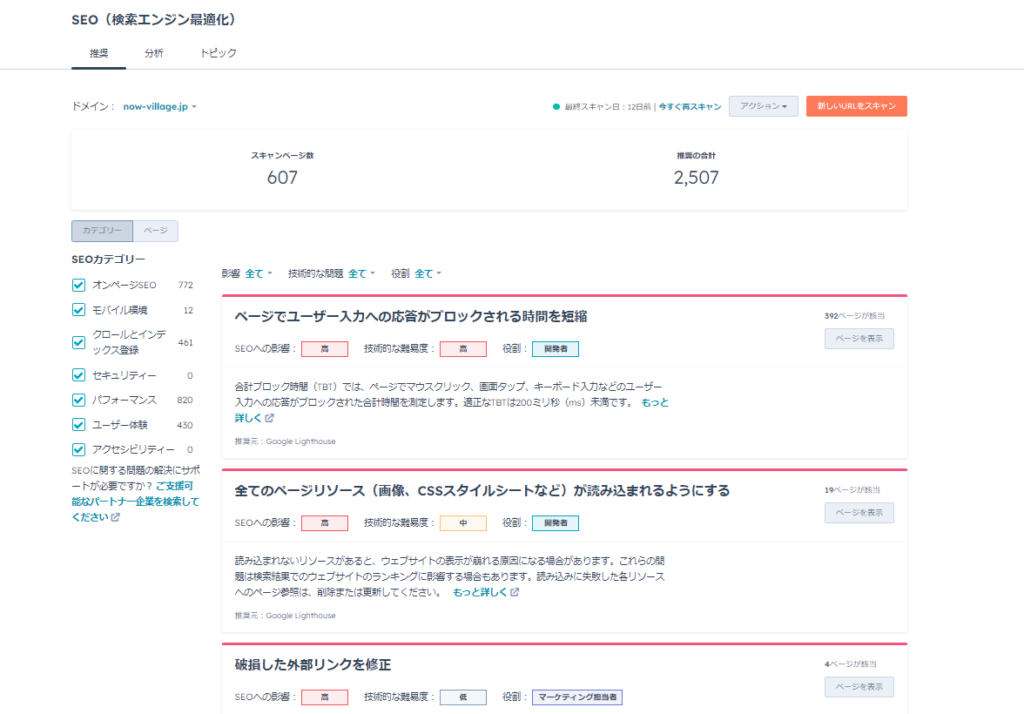
HubSpotのブログ機能では、SEO対策に必要な情報を効率よく得ることができます。
そのため、「最適化のために何をすべきかが分からない」といった状態に陥ることはなく、SEO対策をスムーズに行うことができます。
以下のようなSEO最適化のための機能が搭載されています。
・SEO推奨アドバイス
SEO最適化のための具体的な改善点や推奨事項をHubSpotが提供してくれます。
キーワードの提案や、タイトルとメタディスクリプションの提案、内部リンク構造のアドバイスなど、多岐に渡りアドバイスをしてくれます。
・SEOアナリティクス
ブログ記事のパフォーマンスを定量的に分析するためのアナリティクス機能です。
ウェブサイト全体のトラフィック分析や、各ブログ記事の検索エンジンからの流入数、検索クエリ、平均検索順位などコンテンツの改善に必要なインサイトを取得することができます。
HubSpotのSEOツールは、Marketing HubとContent Hubに搭載されている機能です。
以下の記事でも解説していますので、SEOツールに関して詳細に知りたいという方は併せてご覧ください。
関連記事:
HubSpotのSEOツールとは?機能・分析・最適化の使い方を解説【2026】
トピッククラスターを活用したコンテンツ管理
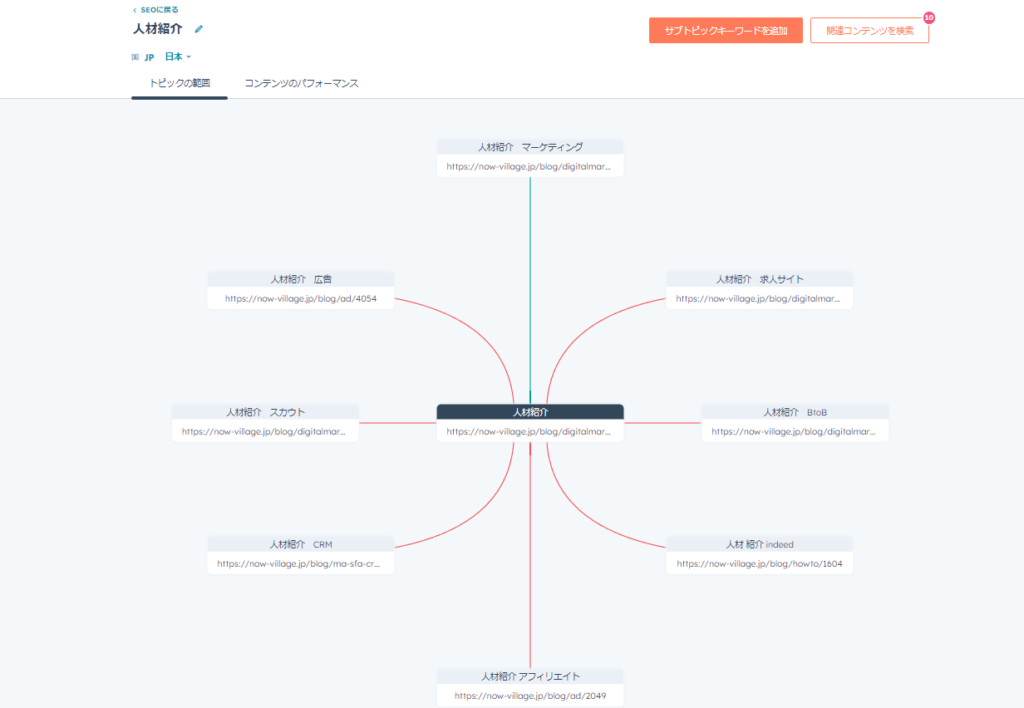
そして、SEOに関してのもう一つの特徴的な機能が、「トピッククラスター」です。
トピッククラスターとは、ある特定のテーマに関連する記事を内部リンクで繋ぎ、グループ化する仕組みです。
同じテーマに関する記事同士を内部リンクで繋ぐと、
・読者が求める情報にたどり着きやすくなる(ユーザーに優しい内部リンク構造を作れる)
・検索エンジンからの評価が高くなる(Googleなどの検索エンジンから「このサイトは専門性が高い」と評価されやすくなる)
という利点があります。
トピッククラスターでは、以下のようなことができます。
・内部リンク構造のチェックと最適化
「ピラーページ(メインテーマ)となる記事」と、それを補完する「サブトピックキーワードコンテンツ(ピラーページとの関連記事)」との間の、内部リンクの有無をチェックしてくれます。
また、記事同士を関連付けて内部リンク構造の最適化案を提示してくれます。
こちらのトピッククラスターについても、以下の記事で詳細に解説しているので参考にしてください。
関連記事:
HubSpotのSEOツールとは?機能・分析・最適化の使い方を解説【2026】
AIによるブログ記事の作成補助
HubSpotのブログ機能には、執筆作業を効率化し、より質の高いコンテンツを作成するための複数の「AIツール」が搭載されています。
これらのAIツールは、単なる執筆サポートだけでなく記事構成のアイデア出しや編集する際に役立ちます。
以下は、ブログ記事の作成アシストをしてくれるAIツールです。
・AIブログ生成
ブログ記事の骨組みやアイデアを素早く生成してくれます。
主に、記事のタイトル、記事の構成案、文章などを生成してくれ、ブログ記事の執筆作業を大幅に効率化してくれます。
・Breezeアシスタント
記事の編集や、文章の改良をサポートするAIツールで、特にライティングの質を高める際に使用するツールです。
主に、文章のリライト(表現の書き換え)の提案や、ターゲットに合わせた文体のトーンの調整、文法ミスや誤字脱字の自動検出(エラーチェック)など、記事の質を高めたい際に便利です。
・Breezeコンテンツエージェント
HubSpot CRMのデータと、Content Hubに搭載されているブランドボイス機能を活用して、リード獲得に繋げるためのブログ記事(ブログ記事のほかにも、LP、事例、ポッドキャストなどにも利用できます)を作成してくれます。
参照:HubSpot|Breeze
ブログのインポート・エクスポート
HubSpotのブログ機能では、既存のブログをスムーズに移行するためのインポート・エクスポート機能が用意されています。
インポート・エクスポートができることで、他のプラットフォームで運用していたブログ記事のデータを簡単に移行し、運用を効率化することができます。
〈インポート機能〉
・簡単操作
CSVファイルやXMLファイルをアップロードするだけで、過去のブログ記事をHubSpotに取り込めます。
・データ互換性
WordPressやWixなどの他ブログプラットフォームからのブログデータ移行をスムーズに行うことができます。
・画像やタグも移行可能
記事本文(文章)だけでなく、画像データやカテゴリ、タグなどの関連情報も含めてインポートすることができます。
〈エクスポート機能〉
・データのバックアップ
HubSpotに保存されたブログ記事をCSV形式でエクスポートすることができます。
ブログデータの移管時や、データを定期的にバックアップしたいときに便利です。
参考記事:
【違いを徹底比較!】HubSpotとWordPressはどっちがいい?連携方法も紹介
ブログのパフォーマンス分析
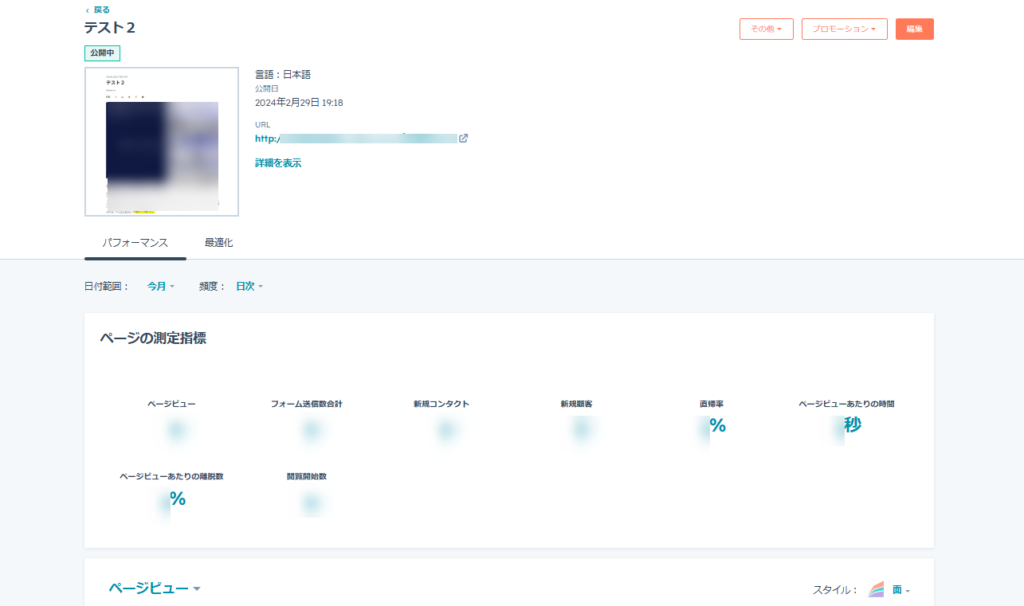
HubSpotのブログ機能では、ブログ運用の成果を測定し、改善に役立てるための分析ツールも搭載されています。
分析機能を活用することで、コンテンツ戦略を最適化し、より高い効果を得ることが可能になります。
〈主な分析項目〉
・ページビュー数(PV数): 記事ごとの閲覧回数を確認し、人気記事を特定。
・コンバージョン率: 記事からリードフォームやCTAへの反応率を測定。
・直帰率と平均滞在時間: 記事が読者にどの程度興味を持たれているかを分析。
・トラフィックソース: 検索エンジン、SNS、メールなど、どのチャネルからの流入が多いかを把握。
分析ツールに関しても、下記の記事でもより詳細に解説していますので参考にしてみてください。
関連記事:
HubSpotのSEOツールとは?機能・分析・最適化の使い方を解説【2026】
HubSpotのブログ機能を活用するメリット
HubSpotのブログ機能は、単なる記事作成ツールにとどまりません。マーケティング活動全体を底上げし、ビジネスの成長に直結する4つの主なメリットをご紹介します。
CRM連携とリード獲得
HubSpotでブログを運用する最大の強みは、CRM(顧客関係管理)プラットフォームと完全に統合されている点です。
ブログを読んで興味を持った読者に対し、記事内に最適なCTA(コールトゥアクション)やフォームを配置することで、スムーズにリード(見込み客)として獲得できます。獲得したリード情報は自動的にCRMに蓄積されるため、「どのブログ記事が、どの顧客の獲得や育成に貢献したのか」を正確に追跡可能です。
これにより、読者の興味関心に合わせたパーソナライズされたメルマガ配信や、最適なタイミングでの営業アプローチへとシームレスに繋げることができます。
SEOの最適化
検索エンジンからのオーガニック流入を継続的に増やすためには、精度の高いSEO対策が不可欠です。
HubSpotのブログ機能には、記事を執筆・編集しながらSEOの改善アドバイスをリアルタイムで受けられる機能が備わっています。「タイトルタグの長さは適切か」「メタディスクリプションが設定されているか」といった基本的な項目から、トピッククラスター戦略に基づいたキーワードの整理まで、システムが自動で推奨事項を提示します。
専門的なSEOの知識が不足している担当者でも、検索エンジンに評価されやすい高品質なコンテンツを迷わず作成できるのが大きな魅力です。
分析の簡略化
ブログ運用では「書いて終わり」ではなく、公開後の効果測定と改善(PDCA)が重要です。
HubSpotでは、PV(ページビュー)数や直帰率といった一般的なウェブ解析指標はもちろん、Google Search Consoleと連携することで、平均掲載順位や検索クエリなどの詳細なインサイトをHubSpotのダッシュボード上で直接確認できます。
複数の分析ツール(Google Analyticsやサーチコンソール、自社の顧客リストなど)を行き来する必要がなくなり、トラフィック分析からリード獲得数までのデータを一元管理できるため、効果測定にかかる時間を大幅に短縮できます。
作業効率化と自動化
運用リソースの不足に悩むマーケティングチームにとって、HubSpotの自動化・効率化機能は強力な味方となります。
前述したAI(Breezeなど)を活用したコンテンツ制作の時短に加え、以下のような業務効率化が可能です。
- SNS連携と自動投稿: ブログ記事の公開と同時に、X(旧Twitter)やFacebook、LinkedInなどのSNSアカウントへ自動で投稿をシェアできます。
- 承認フローの構築: チーム内でのコンテンツ確認や承認プロセスをシステム上で設定でき、ガバナンスを保った運用が可能です。
- ツールの集約: CMS、SEOツール、SNS管理ツール、分析ツールをHubSpot一つにまとめることで、ツール間の連携エラーや管理コストを防ぎます。
手作業による煩雑な業務を削減することで、担当者はより価値の高いマーケティング戦略の立案や、顧客とのコミュニケーションに時間を割くことができるようになります。
【比較】HubSpotのブログ機能とWordpressの違い
ブログ構築・運用ツールとして世界中で広く使われている「WordPress」と、HubSpotの「Content Hub(ブログ機能)」にはどのような違いがあるのでしょうか。
両者の決定的な違いは、「コンテンツ発信(CMS)に特化したツール」か「CRM(顧客管理)やマーケティングと一体化したツール」かという点にあります。主要な比較ポイントを下表にまとめました。
| 比較項目 | HubSpot (Content Hub | WordPress |
|---|---|---|
| 基本コンセプト | CRM一体型のWebコンテンツ管理プラットフォーム | 世界標準のオープンソースCMS(ブログ作成ツール) |
| CRM・営業連携 | 標準で連携 (リード獲得・動向追跡が可能) | プラグインや外部ツールとの連携が必要 |
| セキュリティ・保守 | HubSpot社が自動管理 (メンテ・アップデート不要) | 自社でサーバー管理、プラグイン更新、セキュリティ対策が必要 |
| 拡張性・柔軟性 | 標準機能が豊富で、ノーコード編集可能 | プラグインやカスタムコードで無限に拡張可能 |
| SEO・分析機能 | リアルタイムアドバイス・Search Console連携機能などを標準搭載 | プラグインで拡張可能 (Yoast SEO等)や外部ツールの導入が必要 |
| AI制作支援 | Breeze(AI機能)による記事作成・リライト機能 | プラグイン導入や外部AIツールの併用が必要 |
| 費用構造 | 月額定額制 (Starter・Professional・Enterpriseプランに応じた費用) | 本体は無料 (サーバー代、ドメイン代、有料プラグイン代などが発生) |
HubSpotでのブログ作成方法
ブログページの作成
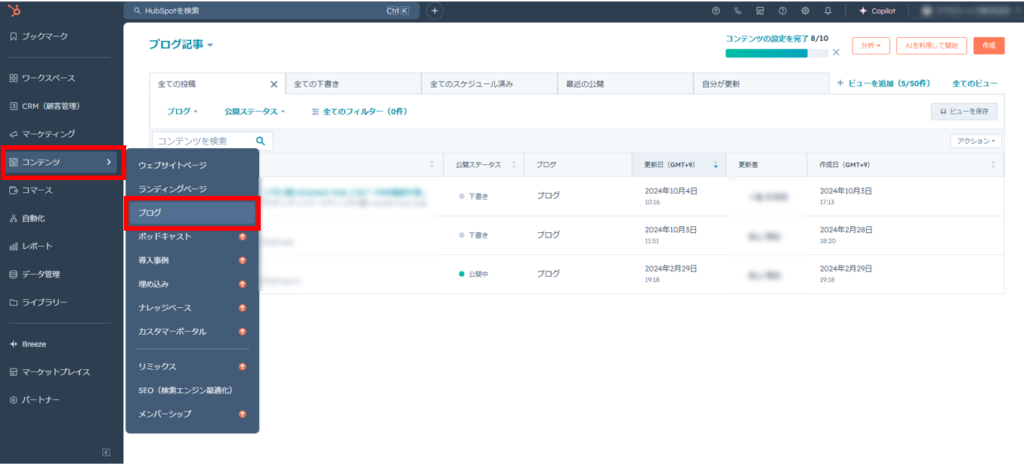
①左サイドメニューより、[コンテンツ] > [ブログ] にアクセスする
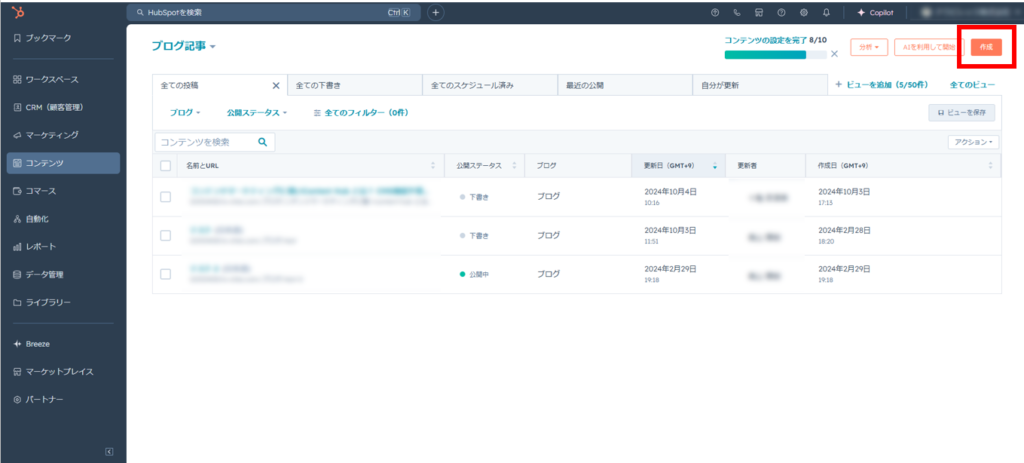
②右上の[作成] をクリックする
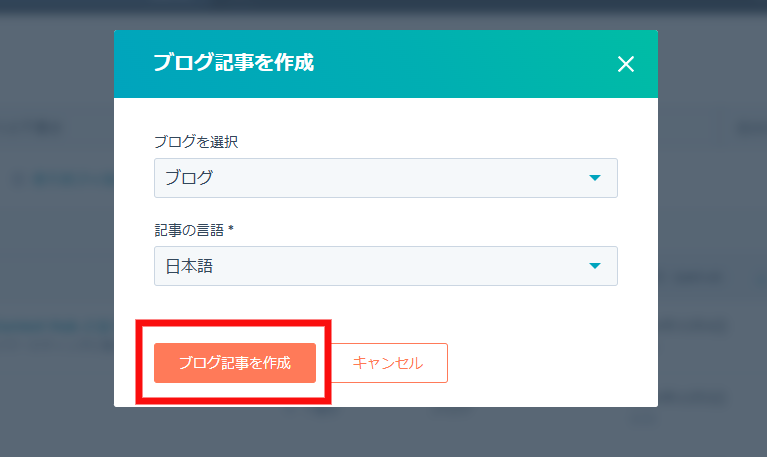
③「ブログを選択」では [ブログ]を、「記事の言語」では [日本語] を選択して [ブログ記事を作成] をクリックする
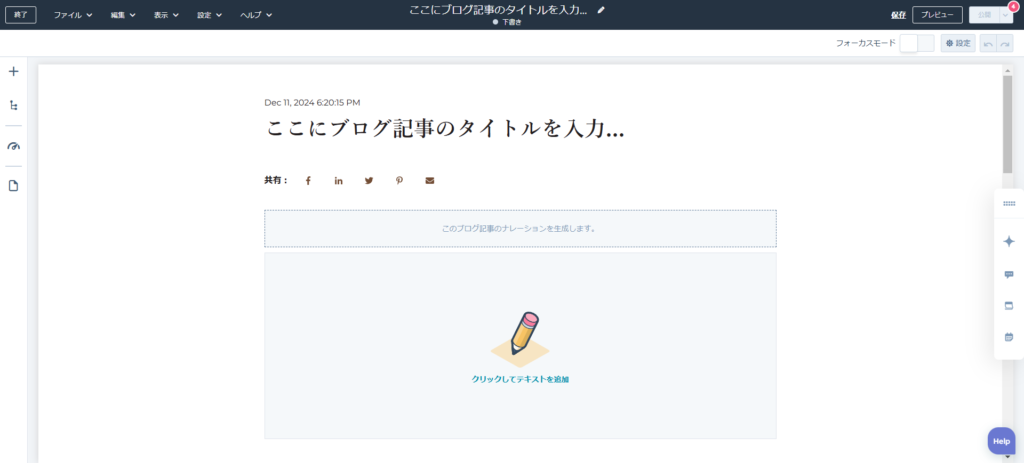
④このような画面(ブログ記事の入稿画面)に移行する
ブログ記事の執筆
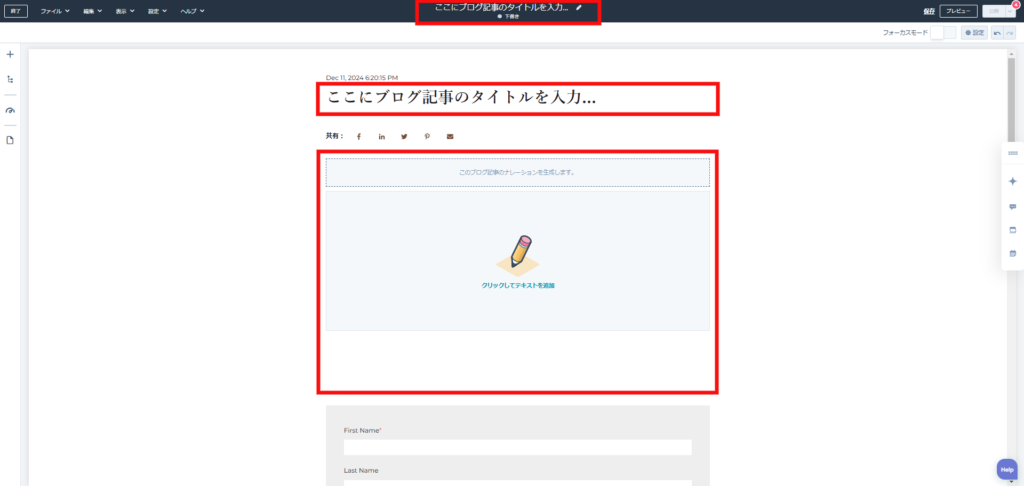
①次に、「ブログ記事のタイトル」と本文を執筆する(赤枠部分)
※鉛筆マークをクリックすると、本文を書けます
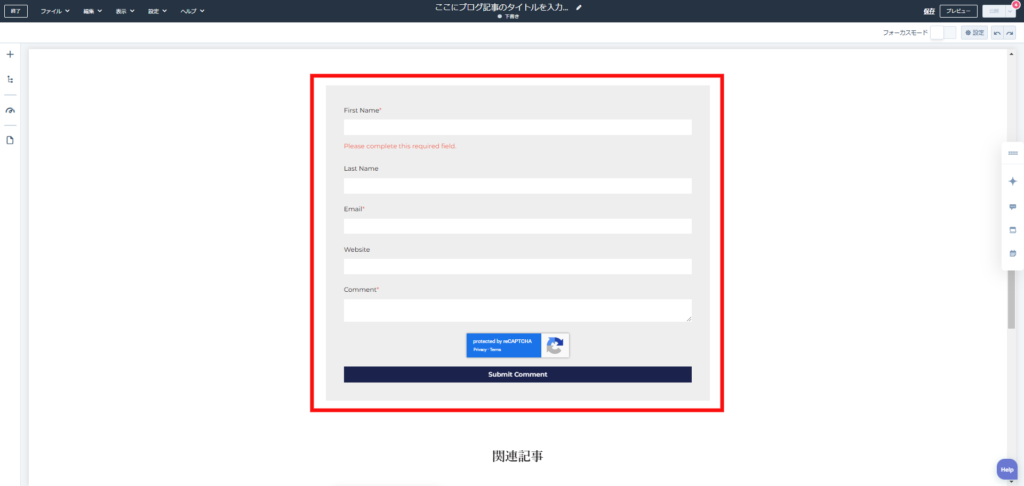
②「ブログコメント」は、読者がブログ記事に対してコメントしたい場合に書いてもらう欄のため、編集は不要
③このようにタイトルや文章の入稿が完成
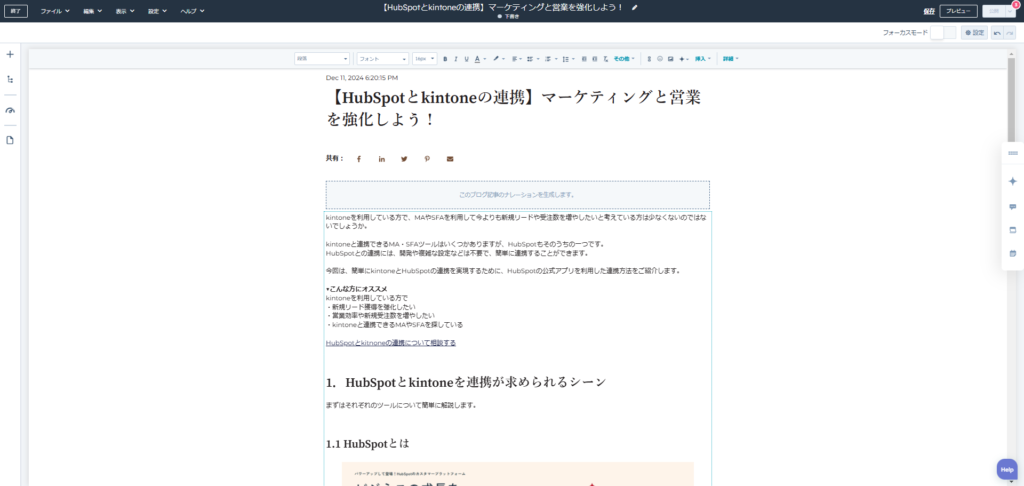
詳細情報の設定
①右上の [設定] をクリックする
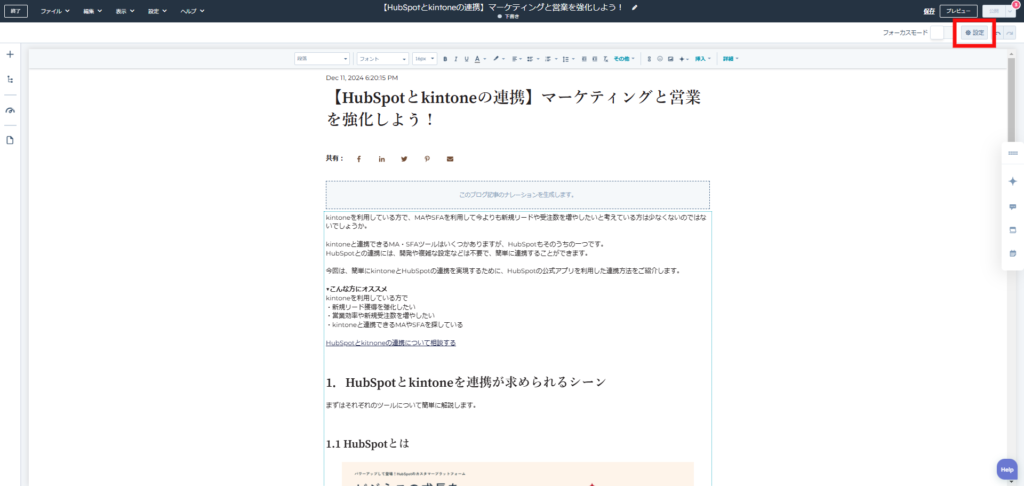
設定は以下の項目に沿って行っていきます。
・全般
・キービジュアル
・記事ナレーション
・メタデータ
・テンプレート
・言語と地域
※「テンプレート」は使用中のテンプレートが反映されているだけのため、設定不要です
※「言語と地域」もブログ記事作成の初動で設定済のため、新たな設定は不要です
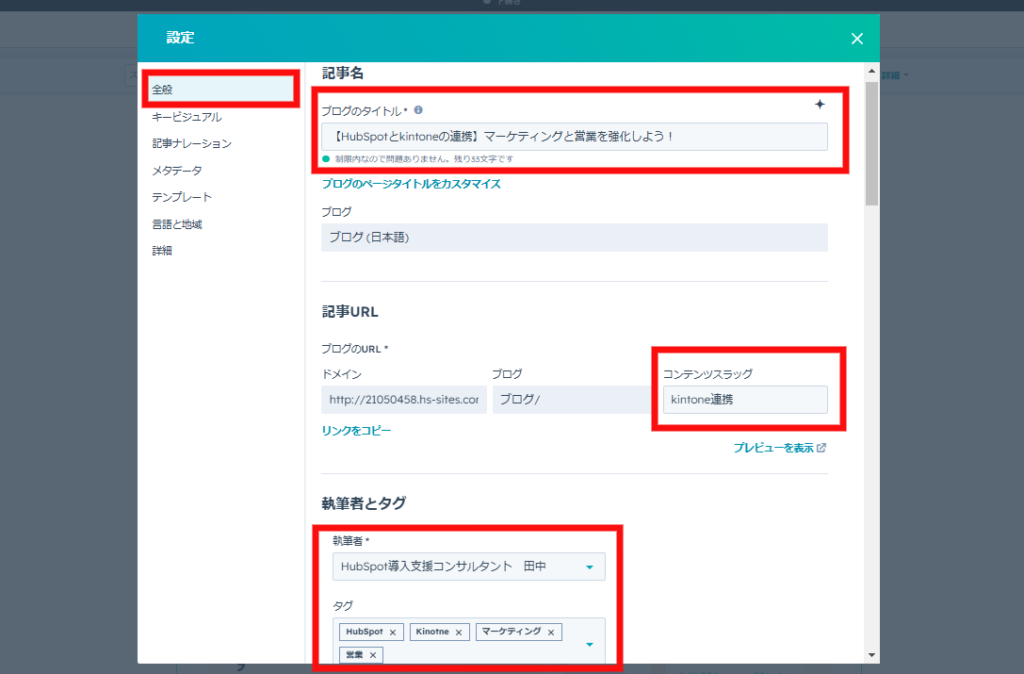
全般
②「ブログのタイトル」を設定する(例:【HubSpotとKinotneの連携】マーケティングと営業を強化しよう!)
③「コンテンツスラッグ」を設定する(例:Kintone連携)
※スラッグとは、ページを識別するためにURLの末尾に設定する文字列。アルファベットや日本語など自由に設定することが可能です
③記事の「執筆者」と「タグ」を設定する
※タグは、下記の画面上で新しく設定することが可能です
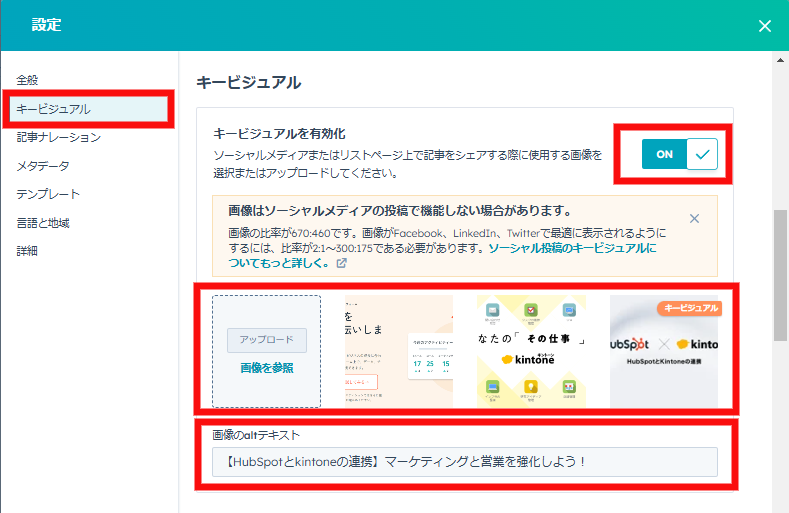
④「キービジュアル」を設定する
※SNSなどでウェブサイトリンクを共有する際、投稿内ではここで設定した画像やロゴが表示されます。
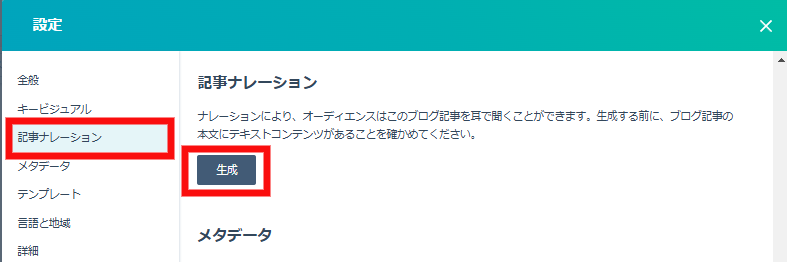
⑤「記事ナレーション」を設定する(任意)
※記事ナレーションを設定すると、音声でブログ記事を読むことができます
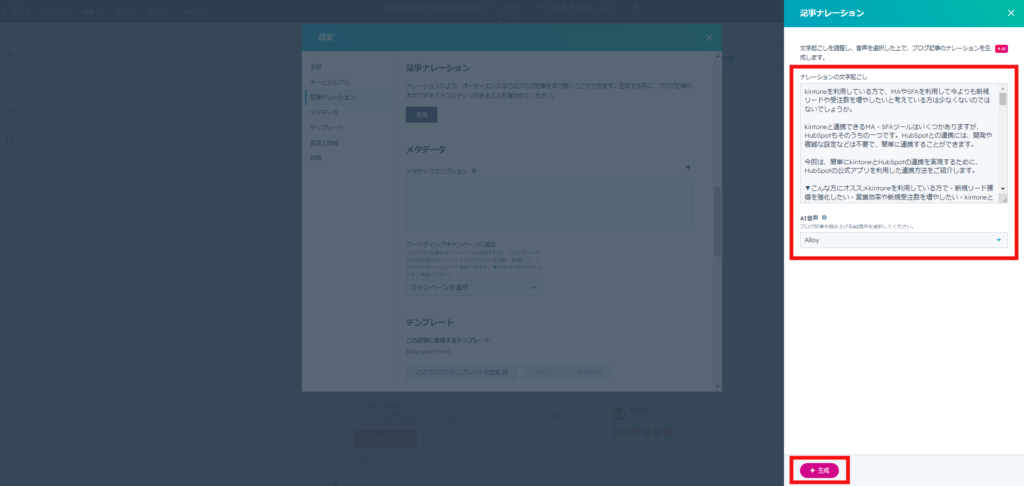
[生成] をクリックする
AIにより自動生成されるため、微調整して [生成] をクリックする
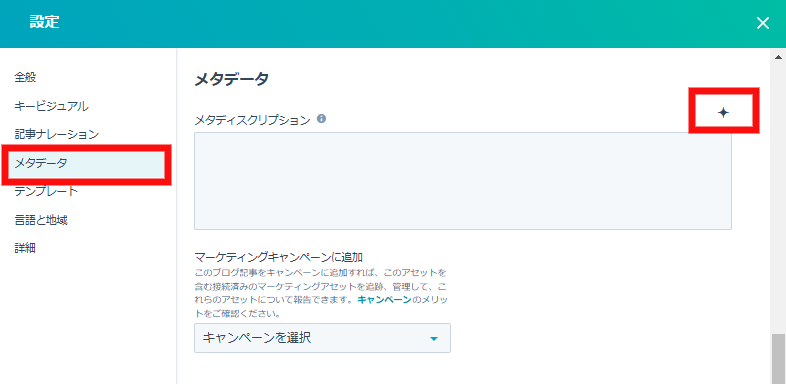
⑥「メタデータ」を設定する
[ダイヤ]のマークをクリックすると、AIにより自動生成される
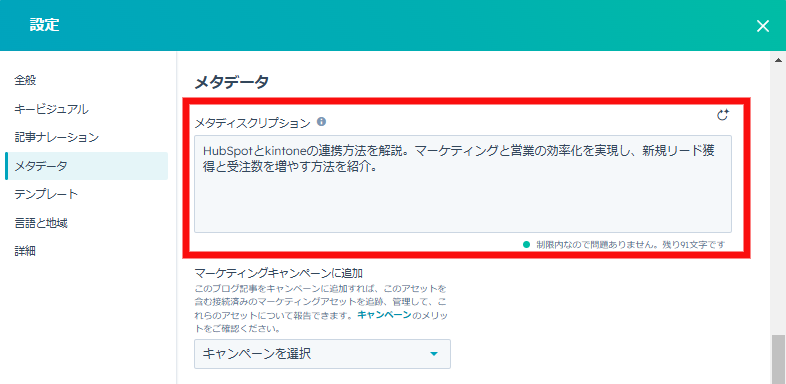
▽自動生成されたメタディスクリプションはこちらです
適宜、微調整をし修正してください
その他、「テンプレート」や「言語と地域」の設定は、すでに設定済のため、本記事では解説を割愛しています。
最後に、ブログ記事編集画面の [公開]ボタンをクリックすると、記事が公開されます。
記事を公開終了・削除する方法
HubSpotのブログ機能では、記事を公開終了または削除することも可能です。
事業の状況や目的に応じてコンテンツの管理を柔軟に行うためにも、公開終了と削除の方法を覚えておきましょう。
記事を公開終了する方法
公開終了とは、ブログ記事を「一時的に非公開にする」処理を指します。
例えば、内容の更新が必要な場合や、時期的に適切でなくなった記事を一時的に非表示にしたいときに使用します。
①HubSpotダッシュボードにログインし、ナビゲーションバーから [コンテンツ] > [ブログ] を選択する
②対象の記事をリストから選択し、カーソルをあてると出てくる [その他] をクリックする
③ [公開終了オプション] を選択する
④確認ダイアログで、[公開終了] をクリックする
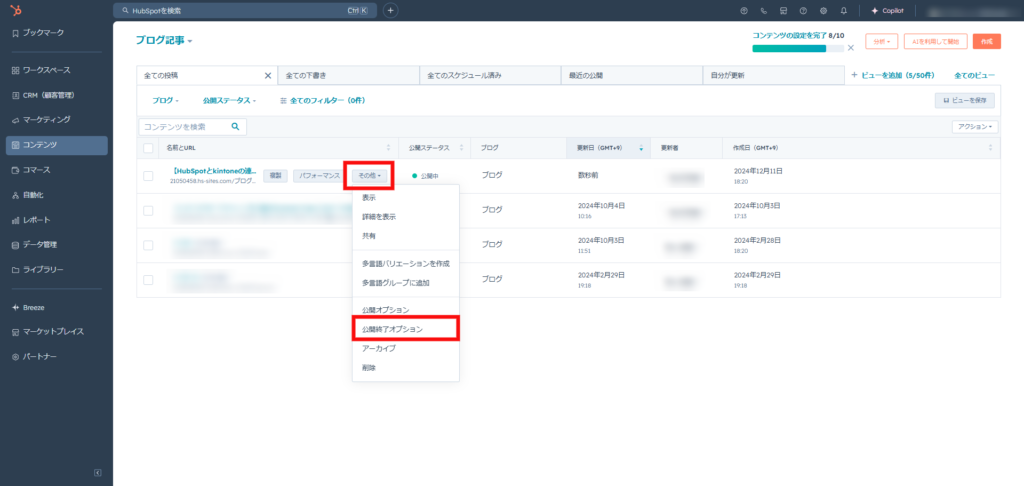
以上の数ステップで、記事は即座に非公開となります
◇注意点
非公開にした記事はURLにアクセスした場合、404エラーになるため、外部リンクなどの影響を確認する必要があります。
記事を削除する方法
削除は、「ブログ記事を完全に削除する」操作です。
一度削除すると、復元できないため注意が必要です。
①HubSpotダッシュボードにログインし、ナビゲーションバーから [コンテンツ] > [ブログ] を選択する
②対象の記事をリストから選択し、カーソルをあてると出てくる [その他] をクリックする
③ [削除] を選択する
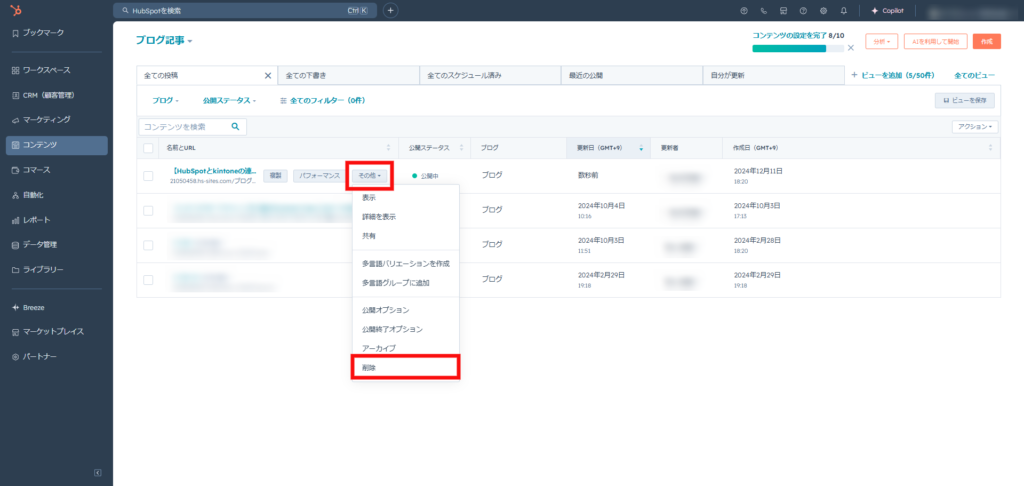
④確認ダイアログで、「削除」とタイピングし、最後に [削除] をクリックする
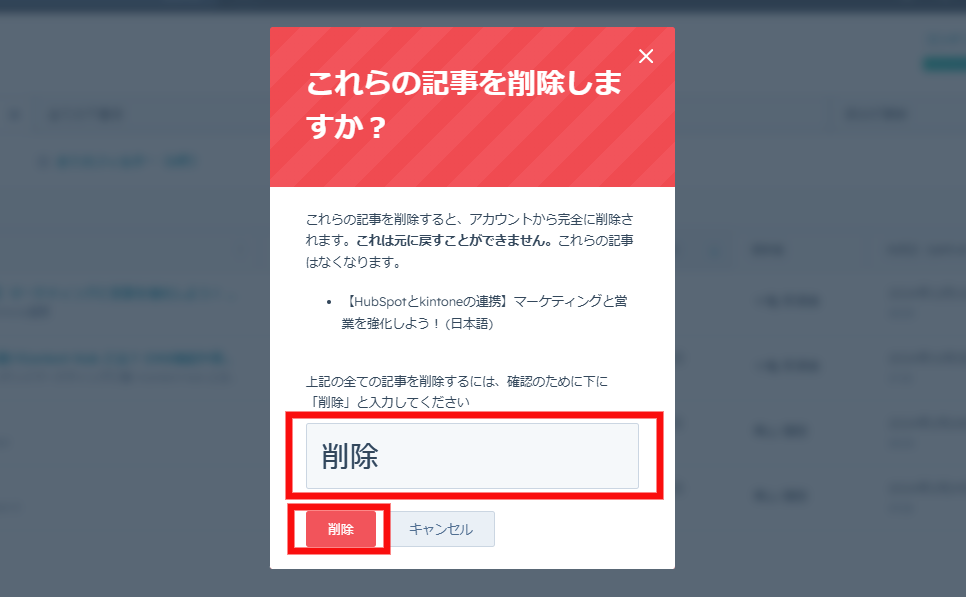
◇注意点
削除したブログ記事はアーカイブにも保存されないため、再利用の可能性がある場合は削除前にバックアップを推奨します。
ブログ機能導入の際の注意点
HubSpotのブログ機能は非常に便利ですが、導入前にいくつかの注意点を理解しておくことが重要です。特に、無料版と有料版での機能差異や制限については事前に確認しておく必要があります。
無料プランにはHubSpotロゴがフッターに表示
HubSpotの無料プランを利用する場合、ブログページのフッター部分にHubSpotのロゴが表示されます。このロゴをカスタマイズすることはできません。
そのため、ブランドイメージを統一したい企業にとって、ロゴ表示が制限になる可能性があります。
ロゴを非表示にしたい場合は、有料プラン(Starterプラン以上)の導入を検討する必要があります。
HubSpotで書いたブログ記事をSNS投稿する場合はMarketing Hubが必要
HubSpotでは、書いたブログ記事をSNSで簡単に投稿できる機能や自動投稿機能も備わっています。
HubSpotという1つのプラットフォームでコンテンツの作成から情報発信までを完結できれば、ブログ作成ツールと各SNSのプラットフォームを行き来する必要がなくなり、非常に便利です。
ただし、このSNS連携機能は、Marketing HubのProfessionalプラン以上を導入していないと利用できないので、注意が必要です。
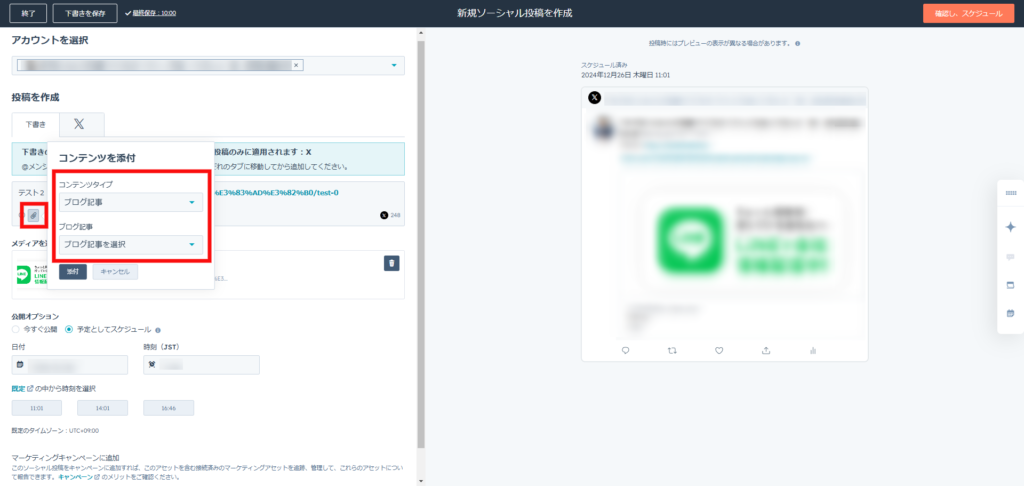
▼以下はブログとSNS投稿する際の画面 ※Marketing HubのProfessionalプラン以上が必要
※SNS投稿作成画面からブログを選択できるようになる
※ブログ以外にも、ウェブサイトやランディングページなども連携可能
他社のブログ管理ツールとの違い
ブログ管理ツールといえば、WordPressを筆頭に数多くの選択肢があります。
HubSpot Content Hubのブログ機能は、ブログ作成・管理の機能以外にも、ブログとCRMのデータ連携、SEO最適化の自動化、AIによる執筆支援、SNSとのシームレスな連携、データ分析と、プラン契約により使用できる標準機能が非常に多いです。
一方で、例えばこれらの機能をWordPressで利用しようとすると、別途プラグインを追加してカスタマイズをしていく必要があります。
HubSpotとWordPressの違いについて、以下の記事でより詳細に解説していますので、HubSpotとWordPressで迷っているという方は、ぜひ参考にしてみてください。
関連記事:
【違いを徹底比較!】HubSpotとWordPressはどっちがいい?連携方法も紹介
こんな方にContent Hubのブログ機能はおすすめ
HubSpotのContent Hubブログ機能は、初めてブログ運営をされる方や、既存のブログをさらに効果的に活用したいと考えている方にまで、幅広いニーズに対応しています。
特に、SEOやSNS運用も並行していきたいがハードルを感じている方や、マーケティングも強化したいという方にとって頼れる機能となるはずです。
以下では、具体的にどのような方におすすめできるのかを紹介していきます。
マーケティング活動を効率化したい方
HubSpotは、ブログだけでなくマーケティング活動や営業活動で得たデータを一元管理できる点で、特に効率化を重視したい方に最適です。
例えば、ブログ記事を読んだリードの行動データをCRMに自動で登録・管理し、そのデータをもとにフォローアップメールを送信するといった流れを自動化することができます。
ブログ記事をきっかけにした新規リードの獲得を効率化することが可能です。
SEOに関する知識がない方
SEO対策は、重要だとわかっていても実際の運用が難しいと感じる方もおおいのではないでしょうか。
HubSpotのブログ機能では、SEO最適化をするために必要なアドバイスを提示してくれるため、SEOの知識がなくてもHubSpotのガイドに従えば簡単に検索エンジンでの順位を向上させることが可能です。
また、ブログ自体のパフォーマンス分析や、ブログを含めた総合的なサイトのパフォーマンス分析もHubSpot上ですべて行うことができます。
特に、限られたリソースでブログ運営をしていきたい場合、リソースを最小限に抑えながら運営していくことができます。
SNSを活用したマーケティングを重視する方
HubSpotのブログ機能は、SNSとも簡単に連携できます。
ブログ記事を公開すると同時に各SNSに即時投稿したり、投稿スケジュールを設定することができ、効率的な情報発信ができます。
例えば、新しい商品やサービスの発表記事をブログで公開し、同時にXやLinkedInでシェアするということもできるため、さまざまなプラットフォームを行き来することなくHubSpotですべての作業を完結することができ、非常に効率的です。
ブログ機能を利用できるプランと料金
HubSpotのブログ機能は、以下の製品・プランで利用できます。
- Content Hubのすべてのプラン
プランによって提供される機能や料金体系が異なるため、目的や規模に応じて選ぶ必要があります。
| プラン | 料金 |
|---|---|
| 無料 | 0円 ※最大5人のユーザーが利用可能 ※機能制限あり |
| Starter | 2,400円(コアシート1含む) |
| Professional | 60,000円(コアシート3含む) |
| Enterprise | 180,000円(コアシート5含む) |
関連記事:
HubSpot無料版でできること一覧|有料版との違いと注意点【2026】
Content Hubのブログ機能の活用で効率的にリード顧客を獲得しよう
いかがでしたか?
この記事では、HubSpot Content Hubの「ブログ機能」について、その多彩な特徴や活用方法、さらに導入時の注意点を解説してきました。
ブログは、ただ情報を発信するだけでなく企業の専門性をアピールし、顧客との信頼関係を構築し、マーケティング活動を支えるものです。しかし、効果的に運用するためには、効率的な管理や分析が欠かせません。
HubSpotのブログ機能は、他社ツールと比較しても、その一貫した操作性や分析機能の充実度で優位性があり、特に成果を重視する方にとって頼もしい選択肢となるでしょう。
HubSpot Content Hubを活用することで、日々のブログ運営を効率化し、より高いマーケティング成果を目指してみてはいかがでしょうか?
この記事を監修した人
ナウビレッジ株式会社 取締役CGO
兵庫県出身。東京工業大学 修了。上場企業で勤務後に参画。広告・SEO・Webサイトといった多様な集客手法とCRM/SFA/MAに精通し、これまでマーケティングのコンサルタントとしてマーケティング戦略の策定から実行(サイト制作や広告運用、SEOなど)を経験。取締役CGOとして年間自社リード400件の体制構築やサービス戦略の策定などに従事。HubSpot導入・構築支援サービス責任者。
コンテンツマーケティングにお困りですか?
- ・ CMSとしてHubSpotを検討中
- ・ ブログ機能の使い方がわからない
- ・ コンテンツマーケティングを強化したい
HubSpotの導入・活用については、ナウビレッジへお気軽にご相談下さい。
HubSpotのプロフェッショナルが貴社の状況やニーズに応じて適切なプランをご提示し、伴走型支援によるスムーズな定着を実現します。