

HubSpotワークフローとは?設定方法から活用例まで徹底解説
- HubSpot
- 効率化
更新日:
公開日:



日々の業務の中で、「この業務はもっと効率化できないかな」と思うことはありませんか?
HubSpotが提供する「ワークフロー機能」は、マーケティング、営業、カスタマーサービスなどにおける業務を自動化し、時間やコストを大幅に削減してくれるツールです。
本記事では、HubSpotのワークフロー機能の設定方法や具体的な活用例について徹底解説します。
こんな方におすすめ
- 日々の業務を効率化したいマーケティング、営業、カスタマーサービス担当者
- リード育成や顧客対応を自動化したいと考えている企業の経営者
- リード育成や顧客対応を自動化したいと考えている企業の経営者

業務効率化にお困りですか?
- ・ ワークフローをうまく活用できていない
- ・ HubSpotで業務を自動化したい
- ・ ワークフローで何ができるかわからない
このような課題に直面している方はHubSpot Diamond Partner のナウビレッジへご相談ください。
HubSpotのプロフェッショナルが貴社の状況やニーズに応じて適切なプランや解決策をご提示し、伴走型支援によるスムーズな定着を実現します。
タグ
- アプリ連携 (2)
- プロパティー (1)
- 2要素認証 (1)
- セキュリティ (1)
- 効率化 (12)
- MA (6)
- オブジェクトライブラリー (2)
- パートナー (1)
- 無料版 (1)
- CMS (2)
- CRM (4)
- ワークスペース (1)
- 代理店 (1)
- メルマガ (1)
- データ連携 (1)
- ペルソナ (1)
- 不動産業界 (1)
- FAQ (1)
- 利用プラン (1)
- 業務プロセス自動化 (1)
- ドメイン (1)
- 料金プラン (1)
- INBOUND (1)
- 人材紹介 (1)
- コンテンツマーケティング (3)
- チャットボット (1)
- LP (1)
- マーケティングスタジオ (1)
- フォーム (1)
- 案件進捗管理 (1)
- 顧客体験の向上 (1)
- 自社採用 (1)
- 事例 (1)
- 広告 (1)
- Kintone連携 (1)
- ABM (1)
- SaaS業界 (2)
- BtoB (1)
- ABテスト (1)
- CVR改善 (1)
- フォーキャスト機能 (1)
- GTM (1)
- Agent Hub (1)
- 最適化 (1)
- ドキュメント (1)
- 比較 (5)
- GA4 (1)
- SNS連携 (1)
- 顧客関係強化 (1)
- コール機能 (1)
- Zoom (1)
- X (1)
- カスタマーサポート (1)
- 分析 (5)
- 請求書 (1)
- Instagram (1)
- ナレッジベース (1)
- 設定 (3)
- アップデート (14)
- Facebook (1)
- タスク管理 (1)
- 連携 (6)
- AI (9)
- LinkedIn (1)
- フライホイールモデル (1)
- 戦略 (1)
- CTA (1)
- SFA (2)
- WordPress比較 (1)
- ログイン (1)
- リスト (1)
目次
HubSpotのワークフローとは
HubSpotに搭載されている「ワークフロー機能」とは、特定の条件(トリガー)を起点として、一連のアクション(顧客データの管理、Eメール送信、タスク生成など)を自動で実行する仕組みを構築する機能です。
ワークフローは、顧客対応の最適化やチームの生産性向上、さらにはデータ管理の精度を高めたいといった場合に効果を発揮します。
HubSpotでは主に、
- 特定条件(トリガー)
- アクション(通常アクション、分岐、遅延)
の2つの要素で構成します。
マーケティング、営業、カスタマーサービスのすべての方が使用できる機能で、定型業務や更新漏れを防ぎたい場合などに活用されることが多いです。
ちなみに、HubSpotには「シーケンス」というワークフローと類似した機能があります。
シーケンスとワークフローは、「業務の効率化をするための機能」という点では共通していますが、明確な違いは「ワークフローは組織全体における業務効率化のための機能で、1対多数のコミュニケーションをメインとした機能」であり、「シーケンスは営業活動における業務効率化のための機能となり、1対1のコミュニケーションをメインとした機能」であるという点です。
そのほかにも細かな違いはありますが、大きくはこの違いであるということを認識しておきましょう。
ワークフローの利用が可能な製品・プラン
ワークフローの利用が可能な料金プラン
HubSpotのワークフロー機能は、以下の製品・プランにて使用することができます。
| Marketing Hub | Sales Hub | Service Hub | Operations Hub | |
|---|---|---|---|---|
| 無料 | ー | ー | ー | ー |
| Starter | ー | ー | ー | ー |
| Professional | 〇 | 〇 | 〇 | 〇 |
| Enterprise | 〇 | 〇 | 〇 | 〇 |
無料プランやStarterプランでは活用することができず、Professionalプラン以上から活用することができます。
また、Content Hubのみ導入されている場合は、ワークフロー機能は利用できません。
無料プランではワークフローは利用不可
先述の通り、HubSpotの無料プランおよびStarterプランでは、ワークフロー機能を利用することはできません。
高度な業務自動化や、一連のプロセスを自動で処理する仕組みを構築するためには、Marketing Hub、Sales Hub、Service Hub、Data HubなどのProfessionalプラン以上の導入が必要です。
Professionalプラン以上のワークフロー機能を活用すると、以下のような業務の自動化が可能になります。
- 特定の条件を満たした見込み客に対する、パーソナライズされたメールの自動配信
- 営業担当者へのタスクの自動割り当てや、社内チームへの通知の自動化
- AIを活用したデータ管理や、レコードの要約など高度な業務効率化
上位プランへのアップグレードはコストの面でハードルが高く感じられるかもしれません。しかし、ワークフロー機能を活用して定型業務を自動化し、浮いた時間を本来注力すべき戦略の立案や顧客との直接的なコミュニケーションに充てることで、費用対効果は十分に高まります。
HubSpotのワークフローとシーケンスの違い
HubSpotには「ワークフロー」と「シーケンス」があり、この2つは混同されがちです。
ここでは2つの違いについて解説します。
シーケンスとは
HubSpotのシーケンスとは、主に営業担当者やカスタマーサービスの担当者が、見込み客や顧客に対する1対1の継続的なコミュニケーションを自動化するための機能です。
あらかじめ設定したスケジュールに沿って、パーソナライズされたEメールを順次送信したり、担当者に電話やメッセージ送信のタスクを自動で割り当てたりすることができます。
見込み客からEメールへの返信があったり、ミーティングの予約が入ったりした時点で自動的にシーケンスから解除されるため、不自然な追客を防ぎつつ、適切なタイミングで手動での個別対応に切り替えることが可能です。
一人ひとりの顧客に対して、確実に関係構築やフォローアップを行いたい営業活動において非常に有効に機能します。
関連記事:
HubSpotのシーケンス機能とは?ワークフローとの違いや使い方を徹底解説!
ワークフローとシーケンスの違い
HubSpotのワークフローとシーケンスは、どちらも業務の自動化を目的としていますが、その役割や活用範囲に明確な違いがあります。
1つ目の違いは「自動化の目的と対象範囲」です。
シーケンスが「担当者から顧客への1対1の個別フォローアップ」に特化しているのに対し、ワークフローは「部署をまたいだ業務プロセス全体の自動化」を担います。
ワークフローは、設定した条件(トリガー)を満たした対象に対して、分岐を用いた複雑な処理を一括で自動実行します。また、処理の対象となるデータもコンタクト(連絡先)にとどまらず、会社、取引、チケットなど多岐にわたります。
2つ目の違いは「利用できる機能の組み合わせ」です。
シーケンス機能は、個別の営業活動やカスタマー対応を支援する目的があるため、主にSales HubおよびService Hubで利用されます。一方、ワークフロー機能はMarketing HubやData Hubを含むProfessional以上のプランで広く利用でき、マーケティング施策からデータクレンジングまで幅広い自動化に対応します。
さらに、これら2つの機能は組み合わせて活用することもできます。
ワークフローのアクションとして、条件を満たしたコンタクトを自動的にシーケンスに登録することが可能です。たとえば、特定のウェブページを複数回閲覧した見込み客に対し、まずはワークフローで社内の担当者を割り当て、同時にその担当者からのアプローチとして指定のシーケンスを自動で開始する、といった高度な営業プロセスを構築できます。
HubSpotのワークフローでできること
HubSpotのワークフロー機能は、日々の定型業務を自動化できるだけでなく、顧客の行動や属性データを起点として、マーケティングから営業、カスタマーサービスまで、部門を横断した高度なオペレーションを構築することが可能です。
ここでは、具体的にどのような業務を自動化できるのか、代表的な4つの活用例を解説します。
顧客への自動アプローチ(リードナーチャリング)
見込み客(リード)の関心度合いに合わせて、適切なタイミングでコミュニケーションを図る「リードナーチャリング」を自動化できます。
たとえば、ウェブサイトから資料をダウンロードした見込み客に対し、数日おきに関連するお役立ち情報のEメールを自動で段階的に配信するステップメールの構築が可能です。また、特定のウェブページを閲覧した、あるいは特定のリンクをクリックしたといった条件(トリガー)を設定し、興味関心が高まった瞬間にピンポイントで案内を送ることもできます。
さらに、HubSpotのAI機能を活用すれば、自動配信するマーケティングEメールで使用するパーソナライズされたコンテンツの生成も可能です。
CRMデータの自動更新と管理
顧客データや取引データの入力・更新作業を自動化し、常に最新かつ正確な状態を保つことができます。
例えば、見込み客が特定のフォームを送信した際に、自動でコンタクトのプロパティー(役職や業種など)を更新したり、ライフサイクルステージを「リード」から「MQL(マーケティング有望顧客)」へと引き上げたりすることが可能です。
近年ではAIワークフローを活用し、最適な処理方法をAIに委ねることで、人を介さずに業務プロセスを完結できるようになっています。
具体的には、ワークフロー内の登録済みレコードや関連レコードのデータをAIに要約させたり、フリーテキストで入力された情報をAIが分析して関心度を判定したりすることが可能です。
また、プロパティーデータの値の形式を特定のフォーマットに標準化・設定することもできるため、手作業によるデータクレンジングの手間を大幅に削減できます。
営業チームの連携とタスク管理
マーケティング部門が獲得・育成した見込み客を、最適なタイミングで営業部門へ引き継ぎ、スムーズな営業活動を支援します。
条件を満たした有望なリードが発生した際、担当の営業担当者を自動で割り当て、同時にタスクを自動生成して通知を送ることができます。
社内のコミュニケーションツールと連携し、SlackやGoogle Chatのスペースなどに自動で通知を送信することも容易です。
加えて、AsanaやTrello、Salesforceなどの外部ツールと連携し、HubSpotのワークフローから直接タスクやカードを作成することも可能です。また、AIを活用した「Prospecting Agent(案件創出エージェント)」をワークフローから実行し、購買シグナルを監視してキーパーソンの特定から個別メール案の作成までを自律的に支援させることで、営業活動をさらに加速させることができます。
リードの評価(リードスコアリング)
見込み客の属性や行動履歴に基づいて、自動的に点数(スコア)を付与するリードスコアリング機能も、ワークフローと組み合わせることで高い効果を発揮します。
たとえば、「料金ページを閲覧したら5点加算」「メルマガを開封しなかったら2点減点」といったルールを設定し、合計スコアが一定の基準に達した見込み客を、自動的に有望なリードとして営業担当者に引き継ぐワークフローが構築できます。
勘や経験に頼らない客観的な基準でリードの熱量を測れるため、営業担当者は今すぐアプローチすべき顧客に集中でき、成約率の向上に直結します。
HubSpotでのワークフロー作成手順
今回は、「資料ダウンロード用フォームを送信してくれた方に対して、サンクスメールを自動送信する」ためのワークフローを作成します。
ワークフローは、テンプレートを用いて作成するか、ゼロベースから作成するかの2種類で作成できますが、今回は「ゼロから作成」の手順をご紹介します。
大まかな手順は以下になります。
Step1:オブジェクトを選択する
Step2:ワークフローのトリガーを選択する
Step3:アクションを追加する
Step4:ワークフローを有効化する
まず、ワークフロー設定画面へ移行します。
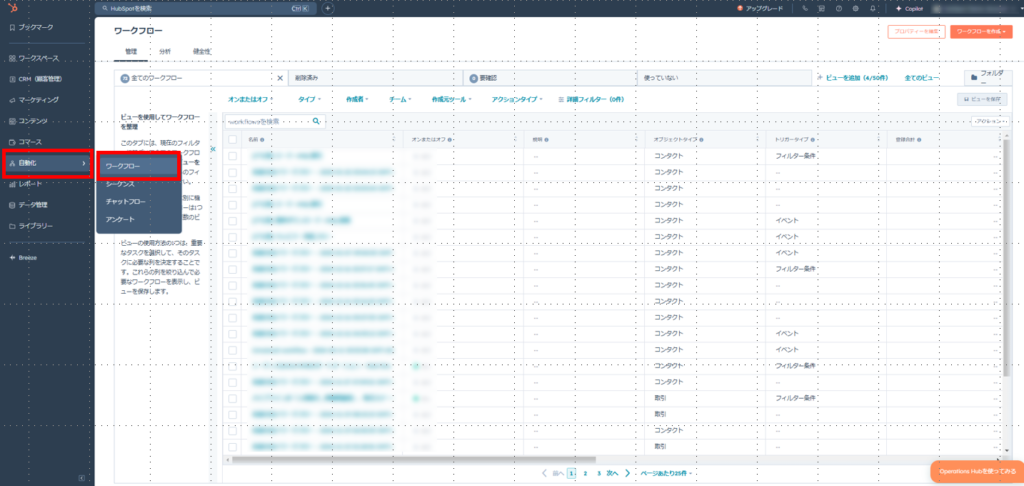
①HubSpot管理画面の左サイドメニューより、[自動化] > [ワークフロー] にアクセスする
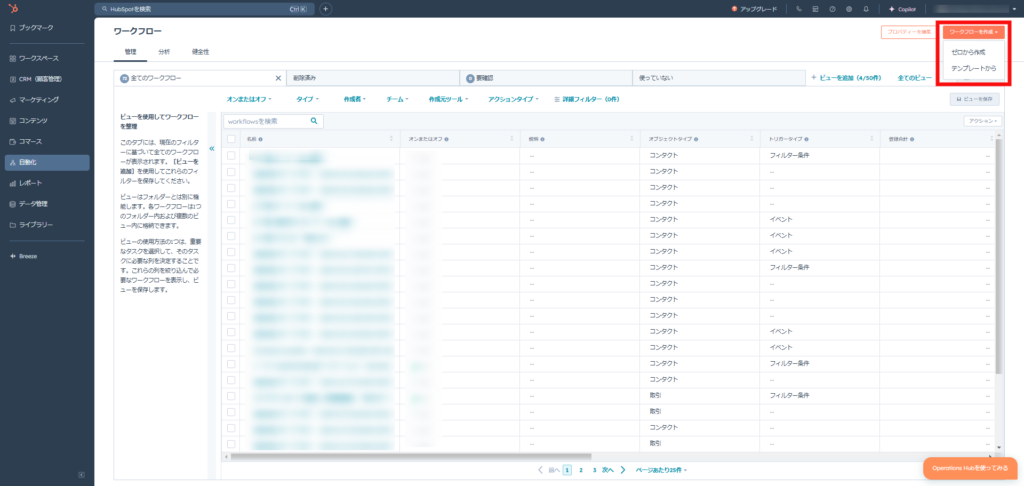
②右上の[ワークフローを作成] をクリックし、[ゼロから作成] をクリックする
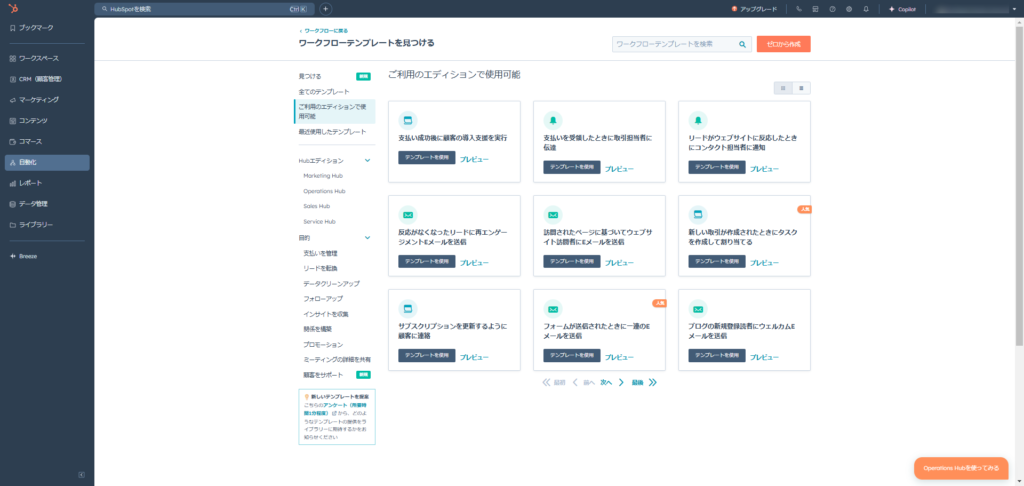
※ここで「テンプレートから作成」を選択すると、31種類のテンプレートからワークフローのベースを選ぶことができます。
Step1:オブジェクトを選択する
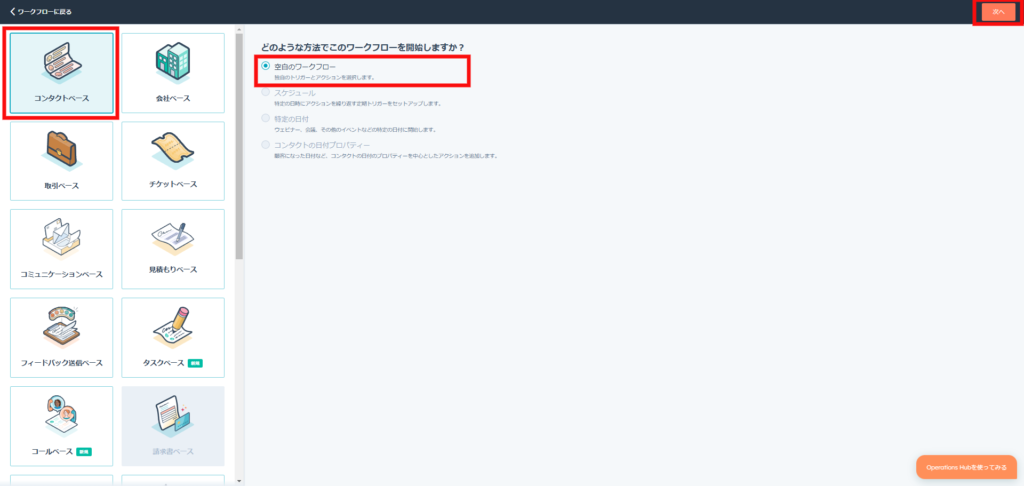
③[コンタクトベース] > [空白のワークフロー] にチェックを入れ、[次へ] をクリックする
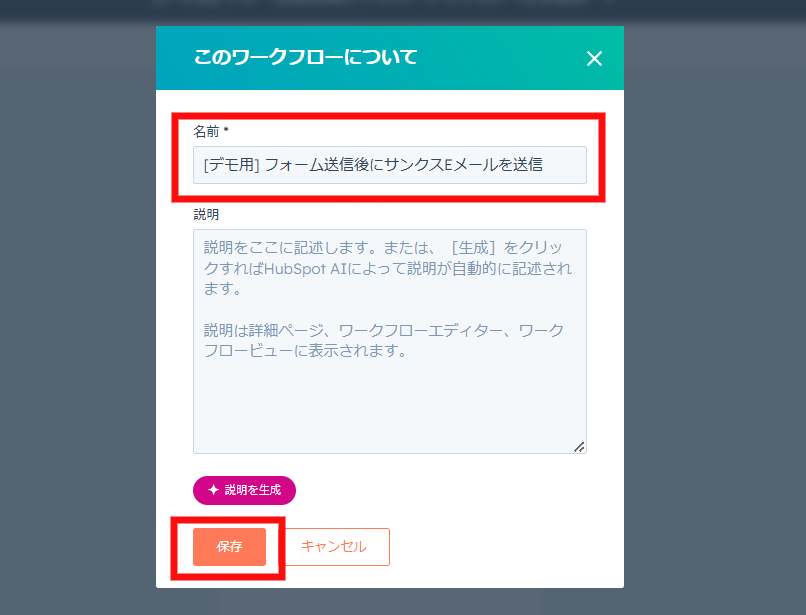
④ワークフロー作成画面に移行するので、上部のワークフロー名をクリックし、名称を変更する
※ここで設定する名称は、内部管理用の名称ですので、外部に公開されることはありません
(例:「フォーム送信後にサンクスEメールを送信)
Step2:ワークフローのトリガーを選択する
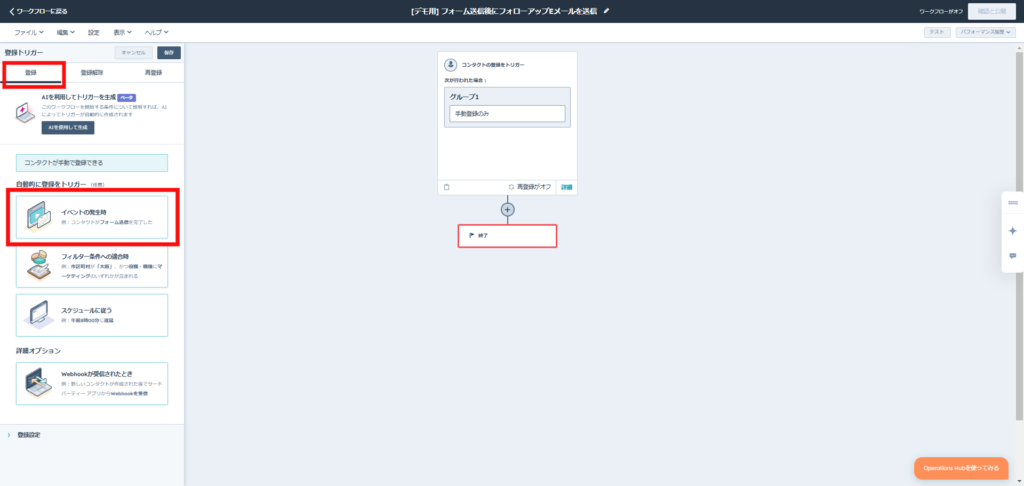
⑤トリガーをクリックすると左側に設定画面が表示されるので、「登録」の中の [イベントの発生時] をクリックする
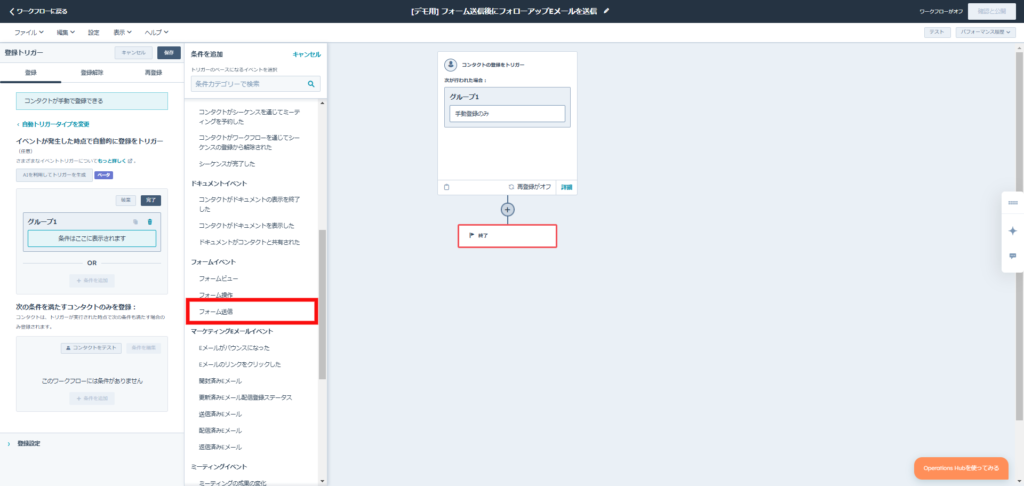
⑥トリガーの条件として「フォーム送信」をクリックする
⑦ [+条件を追加] をクリックし、対象のフォームを設定する
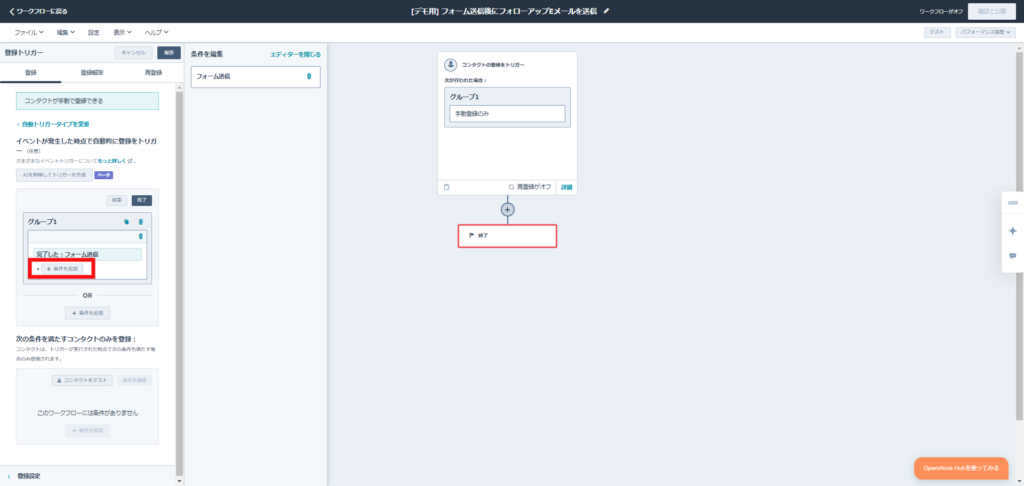
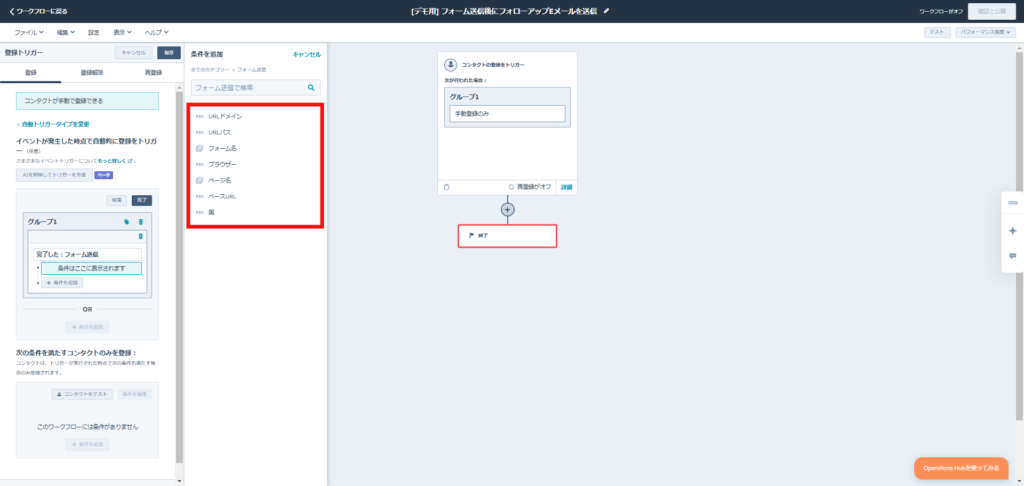
⑧該当するフォームの形式を選択する(今回は、「フォーム名」を選択する)
※なお、フォームは以下の形式より選択可能・URLドメイン
・URLパス
・フォーム名
・ブラウザー
・ページ名
・ベースURL
・国
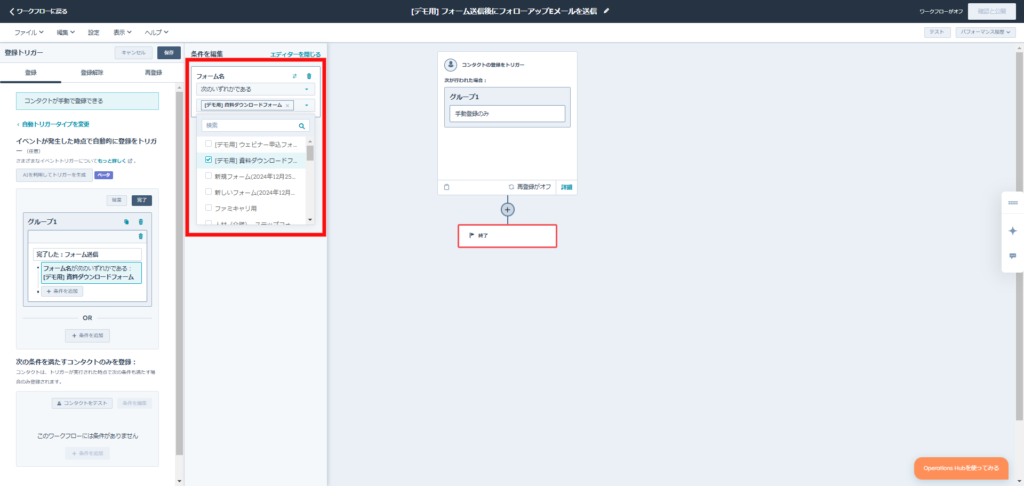
⑨該当のフォームにチェックを入れる
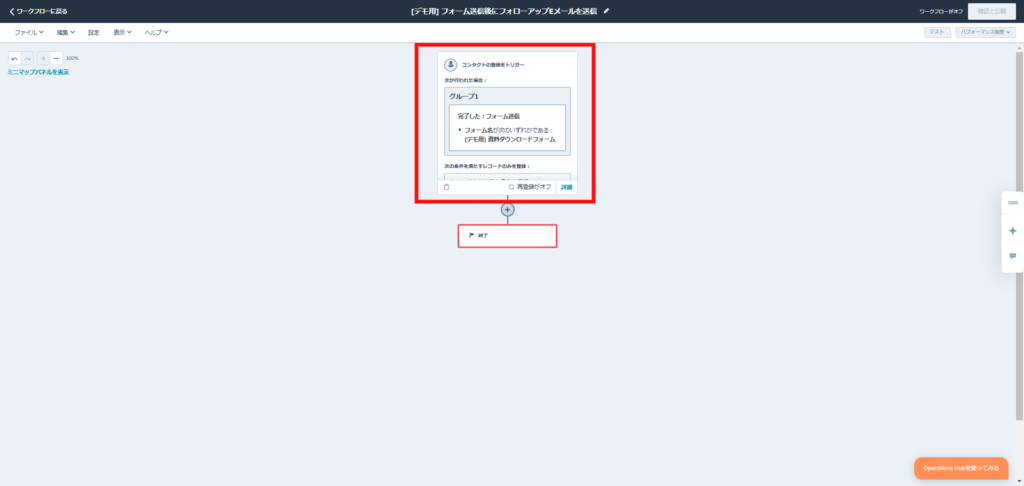
フォーム選択後は下記のようになります。
ここまでの設定では、「資料ダウンロード用フォームを送信してくれた方に対して、サンクスメールを自動送信する」設定のうち「資料ダウンロード用フォームを送信してくれた方」を指定するところまで完了しています。
次の設定では「サンクスメールを自動送信する」ための設定を行います。
tep3:アクションを追加する
⑩ [+条件を追加] をクリックし、「コミュニケーション」を選択する
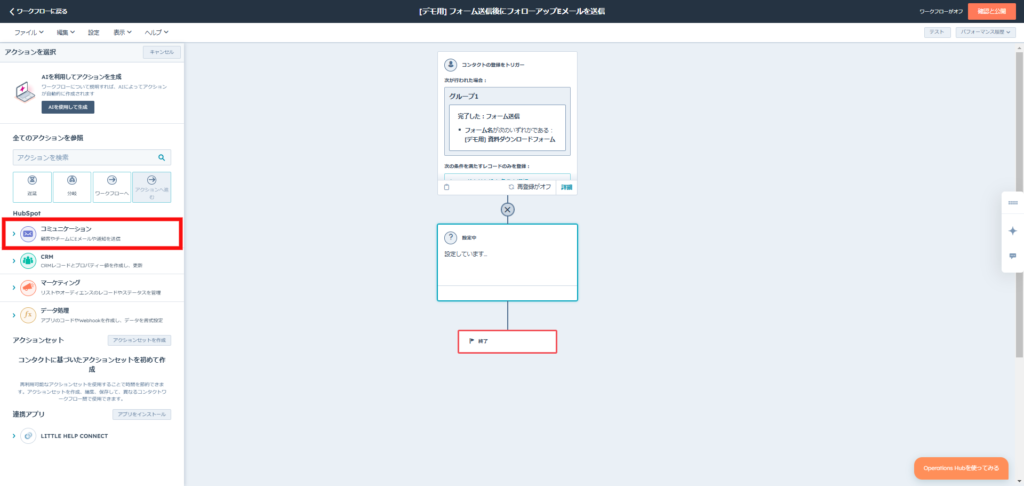
⑪ [Eメールを送信] をクリックする
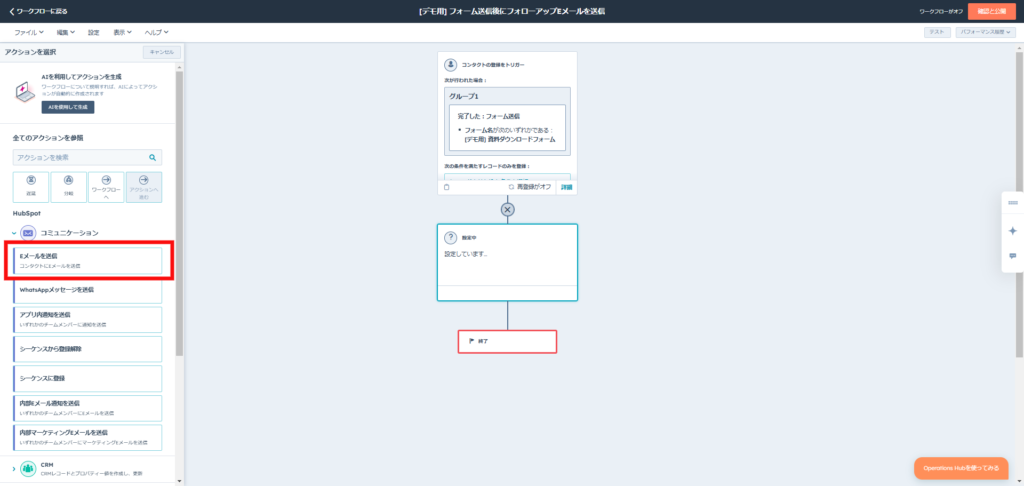
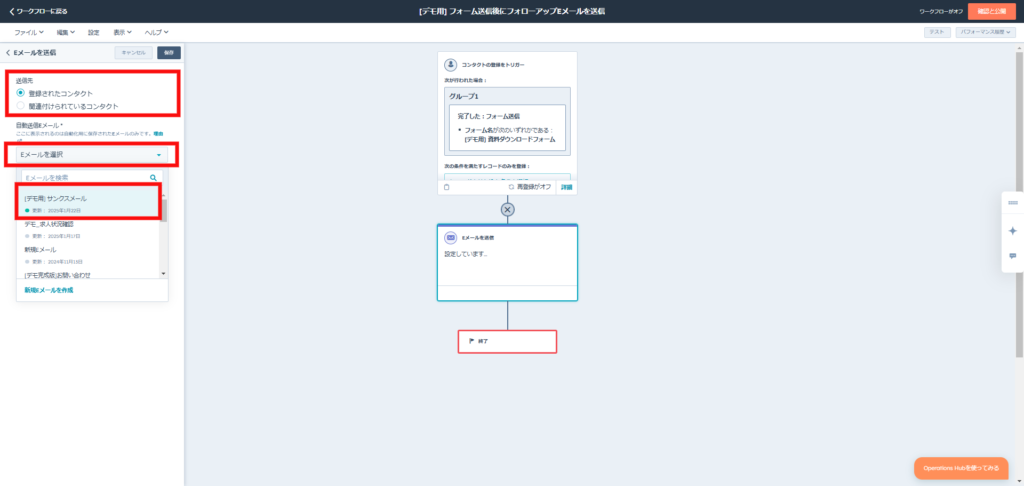
⑫送信者は「登録されたコンタクト」にチェックを入れ、自動送信Eメールは該当の「サンクスメール」を選択する
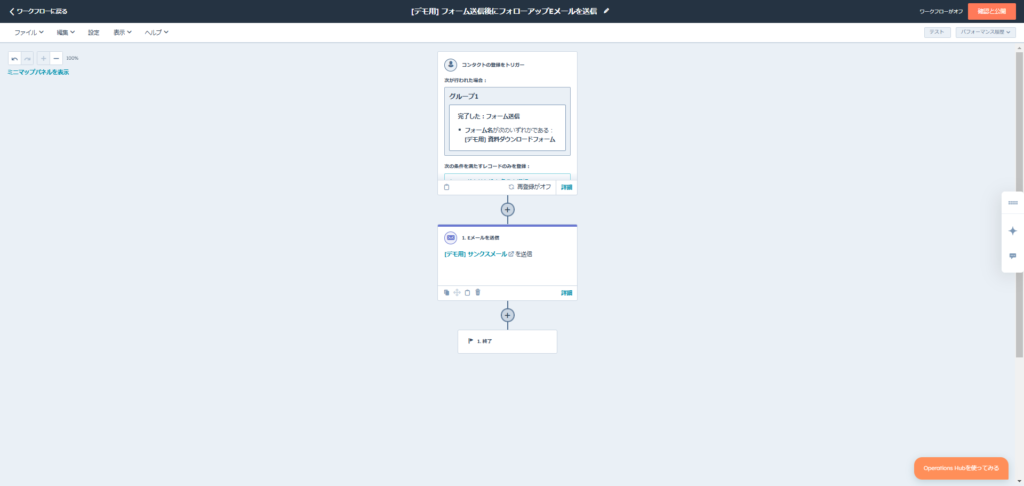
⑬最後に [保存] をクリックして、設定完了
![最後に 保存]をクリックして設定完了](http://now-village.jp/marketing-spot/wp-content/uploads/2025/01/screenshot-app_hubspot_com-2025_01_22-18_14_23-1024x486.png)
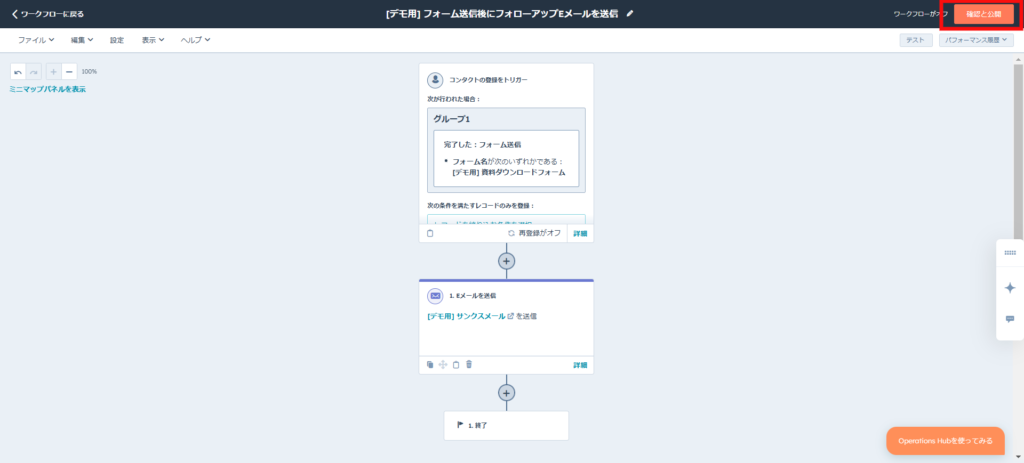
※下記のような画面になっていれば設定がうまくできています
Step4:ワークフローを有効化する
⑭右上の [確認と公開] をクリックする
HubSpotワークフロー設定時の注意点
ワークフローを複雑化しすぎない
ワークフローの分岐(条件)やアクションは、増やしすぎると複雑化してしまい管理が非常に難しくなります。
例えば、1つのワークフローの中で10以上の条件を設定すると、もしワークフロー実行時にトラブルが発生しても、原因の特定に時間がかかる可能性があります。
まずはシンプルなフローの設計から始め、必要に応じて分岐を少しずつ追加するのがベストです。
〈良い例〉
フォーム送信者(トリガー)に対し、自動でお礼メールを1通送信する(アクション)
〈悪い例〉
フォーム送信者を条件で10種類に分類(トリガー)し、それぞれ異なるフォローメールを送信する(アクション)
アクティブ中のワークフローを編集しすぎない
稼働中(アクティブ)のワークフローに対して頻繁に編集やアクションの追加を行うと、すでに登録されて進行中のレコード(コンタクトや会社など)に対して、予期せぬ動作やエラーを引き起こすリスクがあります。
HubSpotのワークフローエディターには、過去30日間にワークフローに加えられた変更を元に戻したり、もう一度行ったりする(やり直す)機能が備わっています。間違えてアクションを削除してしまった場合などは、左上のアイコンから1つずつ変更を元に戻すことが可能です。ただし、カスタムコードアクションのような特定の変更については、元に戻したりもう一度行ったりすることはできません。
そのため、稼働中のワークフローに大規模な変更を加える際は、直接編集するのではなく、ワークフローを複製(クローン)して新しいバージョンを作成し、そちらで入念に検証を行ってから切り替える運用をおすすめします。
既存レコードの登録設定に注意する
作成したワークフローを有効化(公開)する際、「現時点でトリガー条件に合致する既存のレコードを登録するかどうか」を選択する確認画面が表示されます。
ここでは以下の2つから選択が可能です。
- はい、現時点でトリガー条件に合致する既存の[オブジェクト]を登録します
- いいえ、ワークフローを有効にした後でトリガー条件に合致する[オブジェクト]のみを登録します
ここで「はい」を選択すると、過去にさかのぼって条件に当てはまる対象者が一斉にワークフローに登録されます。意図せず大量の過去の顧客にステップメールが誤配信されてしまうなどのトラブルを防ぐため、公開前の設定確認は慎重に行ってください。
また、複雑なワークフローを構築した際は、エディター左上の「表示」>「ズーム」>「ミニマップを表示」機能を活用すると、ワークフロー全体の構造をすばやく把握でき、設定ミスを未然に防ぎやすくなります。
ワークフローの再登録設定を確認する
ワークフローを設定する際には、対象者が再度登録される条件(再登録の可否)を正確に設定する必要があります。再登録が適切に設定されていないと、同じ顧客に繰り返しメールが送信されてしまい、不快感を与える恐れがあるため注意が必要です。
〈例〉契約更新のリマインドメールを送るワークフローの場合
・「契約日が変更された場合のみ再登録可能」と設定する
・再登録を許可しない場合、2回目以降のリマインダーが届きません
遅延の活用を正しくする
ワークフローにおける「遅延」とは、ワークフローアクションを実行する間隔やEメール送信のタイミングを設定するための機能です。
「遅延」の設定により顧客がアクションを取るまでの猶予期間を設けることで、自然なプロセスを作ることができます。
〈例〉
ウェビナ―への申し込みをしてくれた顧客に対してサンクスメールを送信後、ウェビナーの前日に「明日はウェビナーです。視聴用URLはこちらです」というリマインドメールを送るよう設定する
この時、「ウェビナーの前日にリマインドメールを送る」という部分を遅延設定します。
2025年5月25日がウェビナー開催日であれば、「2025年5月24日にリマインドメールを送る」というアクションを遅延設定します。
この遅延設定をしておかないと、「明日はウェビナーです。視聴用URLはこちらです」というメールがウェビナー申込直後に顧客に送付されてしまいます。
参考:
HubSpotナレッジベース|ワークフローで遅延を使用する
関連記事:
HubSpotとZoomを連携してウェビナー運営を効率化!設定方法や連携の注意点を解説
定期的なメンテナンスと更新をする
一度作成したワークフローは、時間とともに現状に合わなくなることがあります。
定期的に見直し、業務フローの更新があった場合には再度設定し直すなど、定期的にメンテナンス・更新をするようにしましょう。
〈例〉
・過去のキャンペーン用ワークフローが未使用のまま残っている場合、それを削除または再設定する
・商品の販売プロセス更新に合わせて、ワークフローも更新する
ワークフロー上限数を把握しておく
HubSpotの料金プランごとに、作成できるワークフローの上限数が異なります。
そのため、無計画に作成していくとすぐに上限に達してしまい、重要なワークフローを追加できなくなることがあります。
まずは自社で契約しているプランの上限数を確認・把握しましょう。そして、優先度の低いワークフローがある場合は削除するなどの対応をしましょう。
HubSpotワークフローの活用事例
実際に、HubSpotのワークフロー活用事例を挙げてみます。
自社の業務効率化で参考になりそうなものがあれば、ぜひ取り入れてみてください。
| 業務管轄 | 活用例 |
|---|---|
| マーケティング業務 | – リード育成メールの自動化 – ウェビナー参加者へのフォローメール送信 – キャンペーン登録者への一斉メール送信 – コンテンツダウンロード後のフォローメール送信 |
| 営業業務 | – 商談フォローアップのタスク生成 – 契約更新リマインダーの自動送信 – リードスコアが一定値に達した際の営業担当者への通知 – 見込み顧客の未対応アクションを営業チームに通知 |
| カスタマーサービス業務 | – 問い合わせの自動対応プロセス – 顧客満足度調査メールの自動送信 – サポートチケットの進捗状況を担当者に通知 – 解決済みサポートチケットのクローズ処理の自動化 |
| 内部通知(社内通知) | – 顧客の住所や電話番号が登録されていない場合に、担当者にタスクを自動割り当て – 商談が一定期間更新されていない場合にリマインド通知 – 顧客の属性が更新された際の営業チームへの通知 |
| データ管理 | – 顧客プロパティ(例:購入履歴や契約状況)の自動更新 – データの正規化(例:日付や住所形式の統一) – リードスコアのリアルタイム更新 – フォーム送信時のプロパティ値の割り当て |
HubSpotのワークフローを上手に活用して業務効率をUPしよう
いかがでしたか?
HubSpotのワークフロー機能は、マーケティング、営業、カスタマーサービスなどにおける業務を自動化し、時間やコストを大幅に削減してくれるツールです。
目的や用途にあわせて上手に活用することで、組織全体の業務効率化と生産性向上が見込めますので、ぜひ活用してみてください。
この記事を監修した人
ナウビレッジ株式会社 取締役CGO
兵庫県出身。東京工業大学 修了。上場企業で勤務後に参画。広告・SEO・Webサイトといった多様な集客手法とCRM/SFA/MAに精通し、これまでマーケティングのコンサルタントとしてマーケティング戦略の策定から実行(サイト制作や広告運用、SEOなど)を経験。取締役CGOとして年間自社リード400件の体制構築やサービス戦略の策定などに従事。HubSpot導入・構築支援サービス責任者。
業務効率化にお困りですか?
- ・ ワークフローをうまく活用できていない
- ・ HubSpotで業務を自動化したい
- ・ ワークフローで何ができるかわからない
このような課題に直面している方はHubSpot Diamond Partner のナウビレッジへご相談ください。
HubSpotのプロフェッショナルが貴社の状況やニーズに応じて適切なプランや解決策をご提示し、伴走型支援によるスムーズな定着を実現します。