

【2026年5月】HubSpot最新アップデート情報
- HubSpot
- アップデート
公開日:


HubSpotでは、ユーザー体験の向上や業務効率化を目的とした多くの機能がベータ版として先行公開されています。
本記事では、2026年5月31日時点の「製品の最新情報(ベータ版)」をもとに、数ある最新機能の中から、注目のアップデート・新機能情報をピックアップしてご紹介します。
実際の仕様や提供範囲は変更される場合がありますので、詳細は必ずご自身のHubSpotアカウントから最新情報をご確認ください。
こんな方におすすめ
- HubSpotの最新情報を知りたい方

HubSpotの運用にお困りではありませんか?
- ・HubSpotの最新機能の使い方がわからない
- ・どの機能が自社に必要かわからない
- ・どうやって機能追加するかわからない
HubSpotの運用については、ナウビレッジへお気軽にご相談下さい。HubSpot運用支援のプロフェッショナルが、貴社の状況やニーズに応じて伴走型支援によるスムーズな定着を実現します。
タグ
- アプリ連携 (2)
- プロパティー (1)
- 2要素認証 (1)
- セキュリティ (1)
- 効率化 (12)
- MA (6)
- オブジェクトライブラリー (2)
- パートナー (1)
- 無料版 (1)
- CMS (2)
- CRM (4)
- ワークスペース (1)
- 代理店 (1)
- メルマガ (1)
- データ連携 (1)
- ペルソナ (1)
- 不動産業界 (1)
- FAQ (1)
- 利用プラン (1)
- 業務プロセス自動化 (1)
- ドメイン (1)
- 料金プラン (1)
- INBOUND (1)
- 人材紹介 (1)
- コンテンツマーケティング (3)
- チャットボット (1)
- LP (1)
- マーケティングスタジオ (1)
- フォーム (1)
- 案件進捗管理 (1)
- 顧客体験の向上 (1)
- 自社採用 (1)
- 事例 (1)
- 広告 (1)
- Kintone連携 (1)
- ABM (1)
- SaaS業界 (2)
- BtoB (1)
- ABテスト (1)
- CVR改善 (1)
- フォーキャスト機能 (1)
- GTM (1)
- Agent Hub (1)
- 最適化 (1)
- ドキュメント (1)
- 比較 (5)
- GA4 (1)
- SNS連携 (1)
- 顧客関係強化 (1)
- コール機能 (1)
- Zoom (1)
- X (1)
- カスタマーサポート (1)
- 分析 (5)
- 請求書 (1)
- Instagram (1)
- ナレッジベース (1)
- 設定 (3)
- アップデート (14)
- Facebook (1)
- タスク管理 (1)
- 連携 (6)
- AI (9)
- LinkedIn (1)
- フライホイールモデル (1)
- 戦略 (1)
- CTA (1)
- SFA (2)
- WordPress比較 (1)
- ログイン (1)
- リスト (1)
全てのHubとプラン
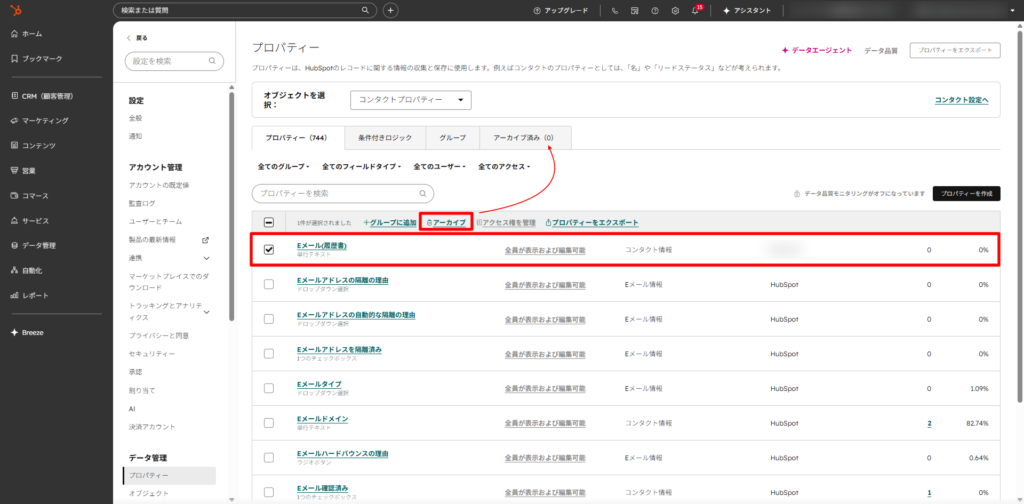
プロパティ選択肢のアーカイブ(Archive Property Options)
更新日:2026年5月28日
対象:全てのHubとプラン
更新内容:
従来は、不要になった選択肢(ドロップダウンなどの項目)を整理する際、選択肢を完全に「削除」するか、名前を「※使用禁止」などに変更するしかありませんでした。
しかし、削除すると過去のデータまで消えてしまうという課題がありました。
今回の変更により、過去のデータを保持したまま、特定の選択肢を新しい画面から「非表示(アーカイブ)」にできるようになりました。
| 項目 | 変更前の仕様 | 変更後の仕様 (今回のアップデート) |
|---|---|---|
| 不要な選択肢の処理 | 完全に「削除」するか、名前を「使用禁止」などに書き換える必要があった。 | 過去のデータを残したまま、選択肢を「非表示(アーカイブ)」にできる。 |
| 過去のレコードへの影響 | 選択肢を削除すると、その項目が設定されていた過去の顧客データ(履歴)からも値が消えてしまっていた。 | 過去の顧客データはそのまま維持されるため、これまでのレポートや分析に影響を与えない。 |
| 新しい入力画面での表示 | 古い選択肢が残ったままになり、メンバーが誤って選択してしまうリスクがあった。 | フォームやレコードの選択肢から除外されるため、新しいデータ入力のミスを防ぎ、一貫性を保てる。 |
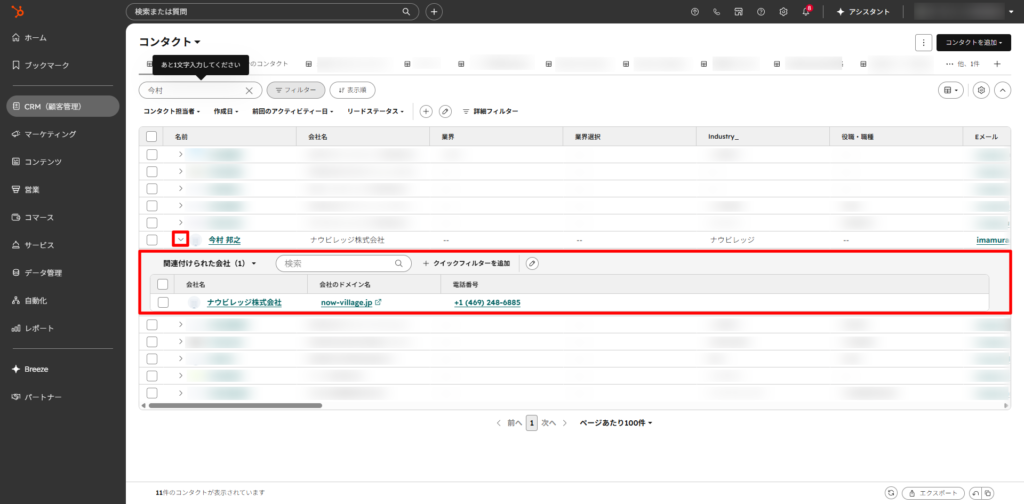
インライン関連付けテーブル
更新日:2026年5月28日
対象:全てのHubとプラン
更新内容:
従来は、ある一覧画面(例:取引一覧)を見ているときに、それに関連する別のオブジェクトの情報(例:関連する会社名や担当者など)のより詳細なデータを確認・操作するには、レコードを一つずつクリックして詳細画面を開くか、複雑な手順を踏む必要がありました。
今回の変更により、CRMの一覧ページ(インデックスページ)から直接、関連するレコードデータの確認や操作をシームレスに行えるようになりました。
| 項目 | 変更前の仕様 | 変更後の仕様 (今回のアップデート) |
|---|---|---|
| 関連データの確認方法 | 「来月成約予定の取引に関連する会社はどこか?」などを確認する際、個々のレコードをクリックして画面を移動するか、複雑な回避策をとる必要があり、時間と手間がかかっていた。 | 画面を移動することなく、現在開いているCRMの一覧ページ(インデックスページ)上で直接、関連する別オブジェクトのレコードデータを確認できる。 |
| 画面の行き来(ナビゲーション) | 複数のオブジェクト(取引、会社、コンタクトなど)の間を何度もクリックして行き来する必要があった。 | 作業しているその場所に異なるオブジェクトのコンテキスト(背景情報)が統合されて表示されるため、画面遷移の回数が大幅に減少する。 |
| 業務のスピード感 | 情報の確認に時間がかかり、次のアクションへの移行に遅れが生じやすかった。 | ナビゲーションにかかる時間が削減されるため、データの確認から次の具体的な行動(アプローチやデータ編集など)へより迅速に移ることができる。 |
ダッシュボードPDFエクスポートがダッシュボードのように見える
更新日:2026年5月21日
対象:全てのHubとプラン
更新内容:
従来は、ダッシュボードをPDFにエクスポートした際、画面上の配置(レイアウト)やフォーマットが崩れてしまい、データの全体像や文脈が伝わりにくいという課題がありました。
今回の変更により、HubSpotの画面上で見ているデザインやレイアウトがそのまま保持された状態でPDFにエクスポートできるようになりました。
| 項目 | 変更前の仕様 | 変更後の仕様 (今回のアップデート) |
|---|---|---|
| PDFのレイアウトと見た目 | 画面上の配置やフォーマットが再現されず、データが提供する文脈や視認性が損なわれていた。 | アプリ内で表示されている配置と同じレイアウトがすべて保持され、まるでダッシュボードをそのまま見ているようなPDFが生成される。 |
| 含まれる情報 | チャートやテーブルの一部の配置が崩れたり、適用されている条件が見えにくかったりした。 | 画面上に表示されているすべてのチャート、テーブル、タイトル、日付、適用されているフィルタコンテキスト(絞り込み条件)が正しく含まれる。 |
| 定期スケジュールメール | 自動送信されるレポートメールの添付ファイルも、古い形式のままだった。 | 電子メールで定期送信されるようにスケジュール設定されたレポートのエクスポートにも、この改良された美しいフォーマットが自動で適用される。 |
| 共有のしやすさ | 見栄えを整えるための手直しや、補足説明が必要になることがあった。 | 画面そのままの状態で出力されるため、経営層やチーム内、外部関係者とのデータ共有やコミュニケーションがより簡単になる。 |
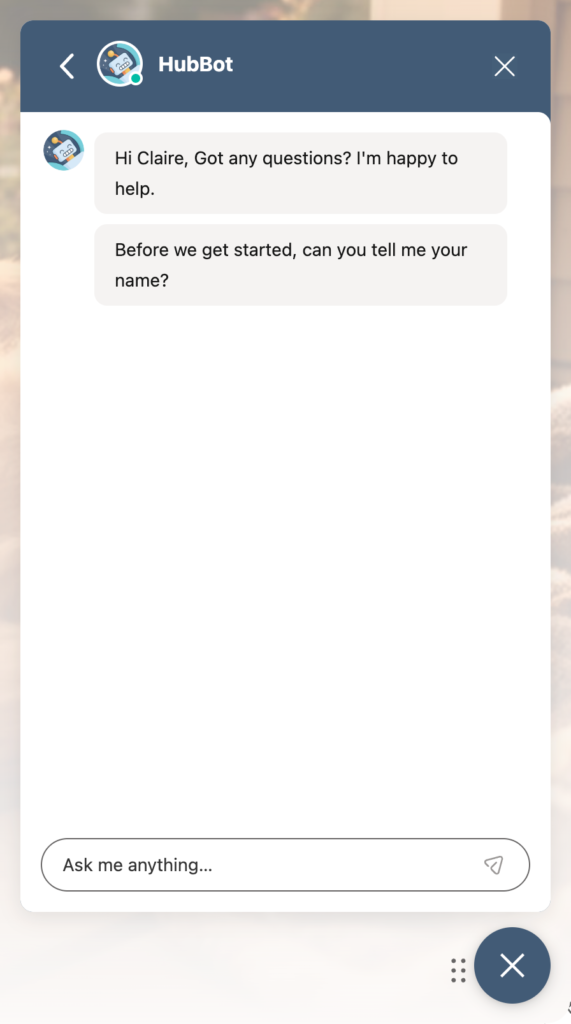
ルールベースのチャットフローのウェルカムメッセージにおけるパーソナライズトークンのサポート(Personalization Token Support in Rules-Based Chatflows Welcome Messages)
更新日:2026年5月19日
対象:全てのHubとプラン
更新内容:
従来は、Webサイトのチャットボットが最初に表示する挨拶文(ウェルカムメッセージ)に、顧客の名前や会社名などの個別データを自動で組み込むことができませんでした。
今回の変更により、最初の挨拶のタイミングからCRMデータ(パーソナライズトークン)を反映できるようになりました。
| 項目 | 変更前の仕様 | 変更後の仕様 (今回のアップデート) |
|---|---|---|
| 最初の挨拶(メッセージ) | 訪問者全員に対して「はじめまして」などの共通の定型文しか表示できなかった。 | 最初の挨拶から「こんにちは、〇〇様」のように、個別のメッセージを表示できる。 |
| 利用できるデータ | チャット内の会話がしばらく進行したあとでなければ、顧客情報に応じた対応ができなかった。 | 会話の進行を待つことなく、最初の挨拶に「名」「会社名」「最近のアクティビティ」などのCRMデータを活用したトークンを挿入できる。 |
| 訪問者が特定できない場合 | そもそも個別設定ができなかった。 | 訪問者が認識されていない場合は、あらかじめ設定した「デフォルトの挨拶文」が自動で適用され、不自然さのない挨拶が表示される。 |
| 期待できる効果 | 顧客に応じた出し分けができず、機械的な対応になっていた。 | 最初の接点から顧客の状況に合わせた親切な対応が可能になり、エンゲージメントの向上が期待できる。 |
柔軟なCRMビュー
更新日:2026年5月8日
対象:全てのHubとプラン
更新内容:
従来、CRMの一覧ページ(インデックスページ)は標準的なリスト(表)形式やカンバンボード形式など、限られた表示方法しか選べませんでした。
そのため、データの傾向を掴んだり、タイムラインを把握したりするには、別途レポートを作成するなどの手間がかかっていました。
今回の変更により、一覧ページが大幅に再設計され、カレンダーやガントチャート、AIによる分析、条件付きハイライトなど、自社のフローに合わせた多様で柔軟なデータの可視化と分析がその場で可能になりました。
| 項目 | 変更前の仕様 | 変更後の仕様 (今回のアップデート) |
|---|---|---|
| データの表示形式(ビュー) | 標準的なリスト(表)表示や通常のボード表示などに限定されていた。 | 「カレンダー」「ガントチャート」「レポート」「カスタムボード(任意のプロパティ別グループ化)」といった新しいビュータイプを選択し、データの図表化ができる。 |
| 時系列・進行管理の把握 | 取引のタイムラインやチケットのスケジュールを一覧から直感的に追跡することが難しかった。 | ガントチャートで取引のタイムラインを追跡したり、カレンダービューでチケットの期日を監視したりすることが容易になる。 |
| データの集計と分析 | 一覧画面とは別にレポートを作成して集計する必要があった。 | 「レポートビュー」によるデータの埋め込み分析や、AIが列のデータを即座に要約する「列の分析情報」をその場で取得できる。 |
| 視認性とカスタマイズ性 | 一覧ページの表示項目や目立たせたいデータの制御が限定的だった。 | 自社にとって重要なCRM測定指標を細かくカスタマイズでき、さらに「条件付きハイライト表示」によって重要な傾向や問題を素早く特定できる。 |
Marketing Hub
AEOツールの新しい推薦カテゴリー
更新日:2026年5月21日
対象:
HubSpot AEOをご利用のお客様
Marketing Professional/Marketing Enterprise
更新内容:
従来は、AIの回答内における自社ブランドの表示頻度(ビジビリティ・スコア)を把握することはできても、具体的にどのような対策を打てば露出を増やせるのか、次のステップが見えにくいという課題がありました。
今回の変更により、AEO(AI検索エンジン最適化)ツールに「ソーシャル」「動画」「アプローチ」という3つの新しい推薦カテゴリーが追加されました。
AIの回答に大きな影響を与えるこれらのチャネルにおいて、自社ブランドが言及されるための「優先順位付きの具体的なアクションリスト」を自動で取得できるようになりました。
| 項目 | 変更前の仕様 | 変更後の仕様 (今回のアップデート) |
|---|---|---|
| 提供されるデータ | ブランドの認知度や表示頻度(スコア)の把握など、現状の確認にとどまりがちだった。 | 把握したスコアや傾向をもとに、AIの回答への露出を増やすための「具体的な次のステップ(行動リスト)」が提示される。 |
| ソーシャル対策 | AIが参考にする外部SNSへの具体的なアプローチ方法が分からなかった。 | AIが引用しているRedditのスレッドを特定しコメント投稿を促したり、読者や競合が引用しているテーマに基づきLinkedInで掲載すべき記事トピックを提案したりする。 |
| 動画対策 | どのような動画を作ればAIに引用されやすいかの判断が難しかった。 | YouTubeにおいて引用トレンドが高まっているトピックを特定し、AIの回答内に自社を登場させるために作成すべき動画やショートフィルムを推薦する。 |
| 外部サイト(アプローチ)対策 | AIの情報源となっている外部メディアやアフィリエイトサイトへのアプローチが手探りだった。 | 自社ブランドが引用から漏れている影響力のあるWebパブリッシャーやアフィリエイトサイトを特定し、言及を獲得するための提携・アプローチ機会を提案する。 |
| 施策の意思決定 | AEO対策として、チームがどこに時間や予算を投資すべきか推測に頼る部分があった。 | 自社ポータル独自のAEOデータ(競合や引用の傾向)から自動生成されるため、投資すべきアクションの優先順位が明確になる。 |
Service Hub
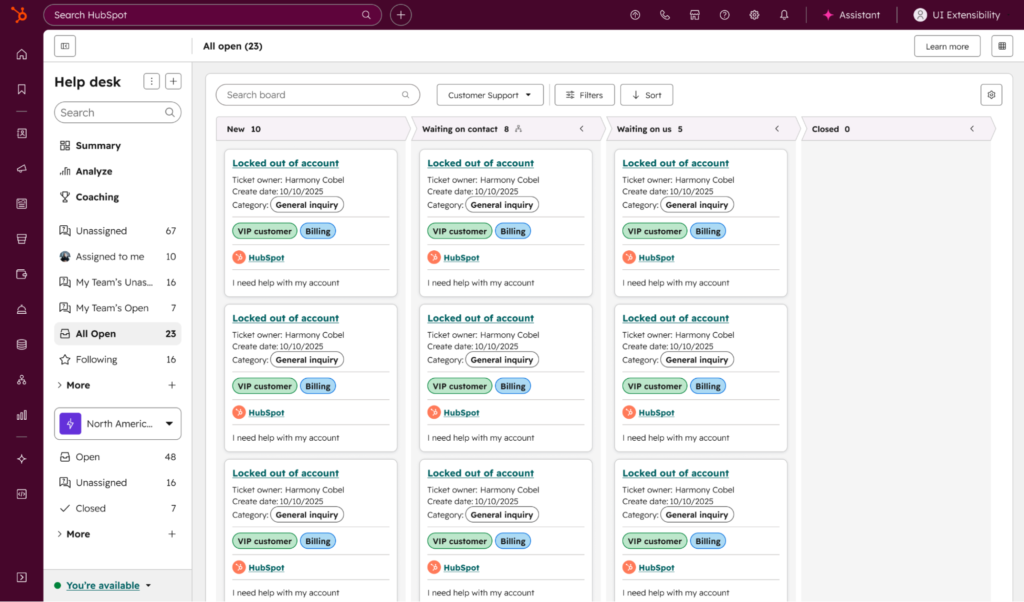
ヘルプデスク・ボードのレイアウト変更
更新日:2026年5月5日
対象:Service Hub Professional/Service Hub Enterprise
更新内容:
従来、ヘルプデスクのボード画面は、他のCRMボード(取引一覧など)とは異なるデザインや仕様になっていたため、操作時に違和感が生じたり、CRMボードで使える便利な機能(カードのカスタマイズや一括操作など)が一部制限されていたりしました。
今回の変更により、ヘルプデスクボードのデザインが一新され、通常のCRMボードと同じ共通の操作環境(エクスペリエンス)に統合されました。リアルタイムでのデータ更新や、表示項目のカスタマイズ、一括アクションなどがヘルプデスク上でも利用可能になり、よりパワフルで洗練された画面に生まれ変わりました。
| 項目 | 変更前の仕様 | 変更後の仕様 (今回のアップデート) |
|---|---|---|
| 画面デザインと操作感 | CRMボードとは異なる独自のデザインだったため、画面を切り替えた際に操作迷いが生じやすかった。 | CRMボードのデザインや機能に極めて近くなり、統一感のある洗練された直感的なインターフェースに刷新された。 |
| カードのカスタマイズ | ボード上の各チケットカードに表示される情報のカスタマイズ性が限られていた。 | 管理者権限を持つユーザーは、各パイプラインのグローバルレベルで、カード内に表示するプロパティを自由にカスタマイズできる。 |
| 複数チケットの操作 | チケットのトリアージや優先順位付けの際、一括での処理がしにくかった。 | 一度に複数のチケットを選択し、一括でアクションを実行(ステータス変更など)することが可能になった。 |
| データの反映スピード | チケットに動きがあった際、画面の更新(リロード)が必要な場合があった。 | チケットの更新内容が、リアルタイムで即座にボード画面へと反映される。 |
| 並べ替えと絞り込み | 表示形式を切り替えると、ソートやフィルタの設定をその都度行う必要があった。 | これまでと同様に、ソートとフィルタリングの設定は異なるレイアウト間でもそのまま共有される。 |
AI関連
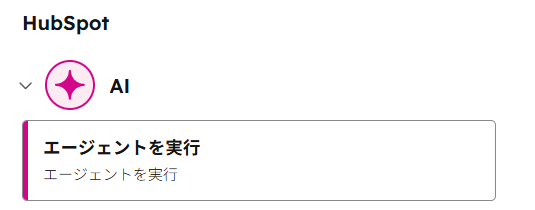
「エージェントを実行」ワークフローアクション
更新日:2026年5月23日
対象:
Marketing Hub Professional/Marketing Hub Enterprise
Data Hub_Professional/Data Hub ーEnterprise
Sales Hub ・Professional/Sales Hub Enterprise
PService Hub Professional/Service Hub Enterprise
Smart CRM Professional/Smart CRM Enterprise
更新内容:
従来、AIエージェントの自動化は、専用の管理画面(Breezeスタジオ)のトリガーからのみ実行可能だったため、HubSpotの強力なワークフロー機能と組み合わせるには柔軟性に制限がありました。
今回の変更により、HubSpotの使い慣れたワークフローアプリ内に、直接「エージェントを実行」というアクションを追加できるようになりました。
これにより、AIエージェントを自由なタイミングでトリガーし、複数のエージェントを連携させたり、エージェントが処理したデータを後続のアクションへ渡したりといった、より高度で柔軟な自動化の設計(オーケストレーション)が可能になりました。
| 項目 | 変更前の仕様 | 変更後の仕様 (今回のアップデート) |
|---|---|---|
| AIエージェントの起動方法 | Breezeスタジオのトリガーからのみ自動化が可能で、通常のワークフローとのシームレスな連携や柔軟な設定が難しかった。 | 通常のワークフローアプリ内のアクションとして直接組み込めるようになり、任意のワークフロートリガーをきっかけにしてAIエージェントを起動できる。 |
| 複数エージェントの連携 | 1つの流れの中で複数のAIエージェントを複雑にコントロールすることができなかった。 | ワークフローの中で複数のエージェントを順番に配置し、一連の流れとして一元的に編成できる。 |
| データの受け渡しと出力 | AIが処理した結果を、その後の自動化ステップへ柔軟に引き継ぐことが難しかった。 | エージェントが実行する際の設定、受け取る情報、そして処理した出力結果を、後続のエージェントや他の自動化アクションへスムーズに渡せる。 |
| CRMデータの更新 | AIの処理結果をもとに、顧客や取引などのデータを自動で書き換えるプロセスが限定的だった。 | エージェントが導き出した出力を活用して、レコードの更新、フォローアップのトリガー、別ステップへの通知などをHubSpot内で簡単に実行できる。 |
顧客対応エージェントが複数のブランドに対応(マルチブランドサポート)
更新日:2026年5月14日
対象:
HubSpotクレジットを消費します。
Content Hub Professional/Content Hub Enterprise
Marketing Hub Professional/Marketing Hub Enterprise
Data Hub Professional/Data Hub Enterprise
Sales Hub Professional/Sales Hub Enterprise
Service Hub Professional/Service Hub Enterprise
更新内容:
従来、AIによる顧客対応エージェントは「1つのポータル(アカウント)につき単一のエージェントしか運用できない」という前提の仕様でした。
そのため、複数のブランドを運営している企業が同じポータルでエージェントを使うと、異なるブランドのトーンや知識、文脈が混ざってしまうという深刻な課題がありました。
今回の変更により、単一のポータル内で「ブランドごとに異なる専用のエージェント」を作成・管理できるようになりました。各ブランドのアイデンティティや知識を完全に分離し、それぞれ独立した設定で運用することが可能です。
| 項目 | 変更前の仕様 | 変更後の仕様 (今回のアップデート) |
|---|---|---|
| エージェントの作成数 | ポータル全体で1つの共通エージェントしか運用できなかった。 | 単一のポータル内で、運営するブランドごとに異なる専用のエージェントを個別に作成・管理できる。 |
| ブランドボイス(トーン) | 全ブランドで一律のキャラクターや口調を強制されるため、会話に誤ったブランドボイスが現れる「トーンの漏洩」リスクがあった。 | エージェントごとに「独自のアイデンティティや個性」を設定できるため、各ブランド特有のトーン&マナーを正確に表現できる。 |
| ナレッジ(知識)の管理 | あるブランドの限定情報やFAQが、別のブランドの顧客との会話に表示されてしまう「知識の漏洩」リスクがあった。 | エージェントごとに「ナレッジベース」を完全に分離して紐付けられるため、正しいブランドの知識のみに基づいた回答ができる。 |
| 運用ルール・コンテキスト | 対象とするオーディエンス、製品、ブランドの背景情報をエージェントが混同してしまう「コンテキストの漏洩」があった。 | エージェントごとに固有の「ルールと行動コンテキスト」「ルーティングロジック(割り当て規則)」を独立して設定できる。 |
| 効果検証(レポート) | ブランドごとの成果やパフォーマンスを個別に評価することが難しかった。 | エージェントごとに独立した「パフォーマンスレポート」を出力し、ブランドごとの顧客対応クオリティを正確に可視化できる。 |
カスタマーエージェントからの質問
更新日:2026年5月13日
対象:
HubSpotクレジットを消費します。
Content Hub ProfessionaContent/Content Hub Enterprise
Marketing Hub Professional/Marketing Hub Enterprise
Data Hub Professional/Data Hub Enterprise
Sales Hub Professional/Sales Hub Enterprise
Service Hub Professional/Service Hub Enterprise
Smart CRM Professional/Smart CRM Enterprise
更新内容:
従来は、AIカスタマーエージェントが訪問者に提示する「提案された質問(よくある質問の選択肢など)」が、チャット画面が開く前にページ上に覆いかぶさるように表示されたり、マウスを重ねた(ホバー)ときにポップアップとして浮き出たりする仕様でした。
そのため、Webサイト本来のコンテンツの邪魔になってしまうことがありました。
今回の変更により、訪問者がライブチャットのウィジェットを開いた際に、チャット画面内の「エージェントの挨拶メッセージのすぐ下」に提案された質問が直接、きれいに収まる形で表示されるようになりました。
| 項目 | 変更前の仕様 | 変更後の仕様 (今回のアップデート) |
|---|---|---|
| 質問の表示タイミングと位置 | チャットが開かれる前にページ上のオーバーレイ(覆いかぶさる形)として表示されたり、マウスホバー時に表示されたりしていた。 | 訪問者が初めてライブチャットウィジェットをしっかりと開いた際、チャット画面の内部に直接表示される。 |
| 画面上の配置 | サイトのデザインや他のコンテンツに重なってしまい、視覚的な煩わしさを与えることがあった。 | エージェントによる最初の「挨拶(ウェルカムメッセージ)」のすぐ下に並べて配置される。 |
| 訪問者側の操作感 | 画面の邪魔になる印象を受ける場合があった。 | 挨拶の流れに沿って質問の選択肢が自然に目に入るため、訪問者が迷わずにスムーズに会話を始めやすくなる。 |
一部のHub・プランのみ
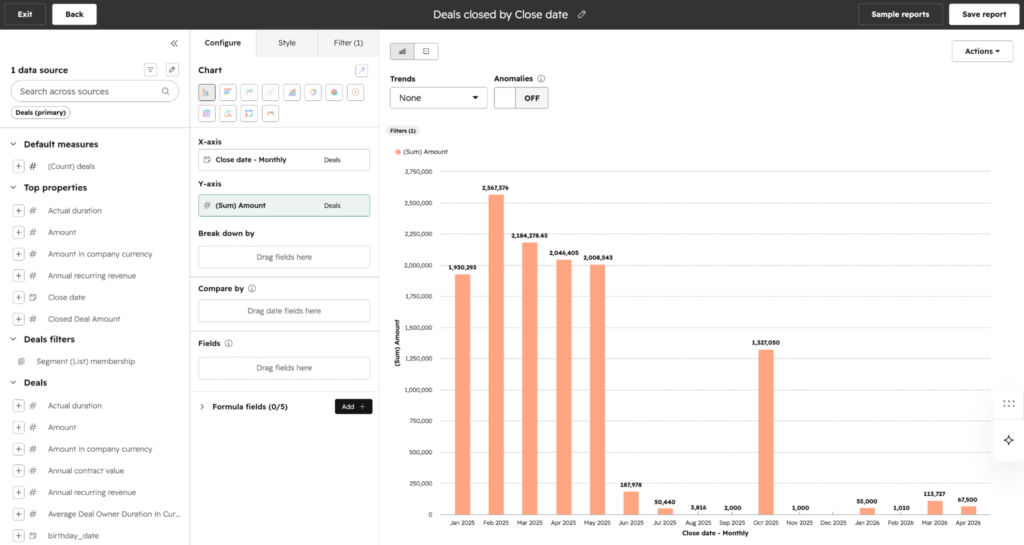
カスタムレポートビルダーの操作性向上
更新日:2026年5月1日
対象:
Commerce Hub Professional/Commerce Hub Enterprise
Content Hub Professional/Content Hub Enterprise
Marketing Hub Professional/Marketing Hub Enterprise
Data Hub Professional/Data Hub Enterprise
Sales Hub Professional/Sales Hub Enterprise
Service Hub Professional/Service Hub Enterprise
Smart CRM Professional/Smart CRM Enterprise
更新内容:
従来、カスタムレポートビルダーは自由度が高く強力な反面、設定項目が多岐にわたり、プロパティの配置や各種設定(スタイル・フィルターなど)の場所が分かりにくく、作成に複雑さを伴う場面がありました。
今回の変更により、編集画面が「データ」「スタイル」「フィルター」の3つの明示的なタブに美しく整理され、新しい配置方法やAIによる要約機能などが追加されました。これにより、迷うことなくスムーズに目的のレポートを作成できるようになりました。
| 項目 | 変更前の仕様 | 変更後の仕様 (今回のアップデート) |
|---|---|---|
| 画面の構成(タブ) | 設定や調整を行う場所が混在しており、どこで何を編集するかが少し分かりにくかった。 | 目的別に「データ(設定の核)」「スタイル(グラフ外観)」「フィルター(絞り込み)」の3つのタブに明確に分離された。 |
| データの追加方法 | 特定の場所へのドラッグ&ドロップやクリックによる追加のみだった。 | 新たに「+」アイコンが追加され、クリックするだけでプロパティをスマートに追加し、即座にグラフに反映できるよう変更(従来のドラッグ等も併用可能)。 |
| 画面の表示モード | レポートのグラフと下部のデータテーブル(表)が常に同時に表示されていた。 | グラフを大きく確認したいときに、テーブルを非表示にして全体を見渡せる「レポートのグラフのみ」モードが選択可能になった。 |
| 初期状態の表示 | ビルダーに入った直後は、空の状態の表示が少し煩雑で、何から始めるか迷いやすかった。 | 初期表示がよりすっきりとしたデザインになり、最初は「テーブル(表)」がデフォルトのグラフ形式として選択されるようになった。 |
| AIによる分析 | グラフから得られる洞察(インサイト)は、自身でデータを読み解く必要があった。 | 「AIサマリーオプション」を有効にすることで、グラフに関する要約やインサイトを自動で取得できるようになった。 |
| 操作性と視認性の向上 | ドラッグ時のドロップエリアが曖昧で、プロパティの出所(データソース)のラベルも見えにくかった。 | ドロップエリアが明確になり、各フィールドのデータソースラベルも強調され、どのデータに基づいているかが一目で分かるようになった。 |
| レポートの作成速度 | 画面の自動更新(プレビュー反映)の設定オプションが目立たなかった。 | 自動更新動作のデザインが刷新され、オプションがより目立つ位置に配置されたため、レポート作成のスピードを上げやすくなった。 |
この記事を監修した人
ナウビレッジ株式会社 取締役CGO
兵庫県出身。東京工業大学 修了。上場企業で勤務後に参画。広告・SEO・Webサイトといった多様な集客手法とCRM/SFA/MAに精通し、これまでマーケティングのコンサルタントとしてマーケティング戦略の策定から実行(サイト制作や広告運用、SEOなど)を経験。取締役CGOとして年間自社リード400件の体制構築やサービス戦略の策定などに従事。HubSpot導入・構築支援サービス責任者。
HubSpotの運用にお困りではありませんか?
- ・HubSpotの最新機能の使い方がわからない
- ・どの機能が自社に必要かわからない
- ・どうやって機能追加するかわからない
HubSpotの運用については、ナウビレッジへお気軽にご相談下さい。HubSpot運用支援のプロフェッショナルが、貴社の状況やニーズに応じて伴走型支援によるスムーズな定着を実現します。