

HubSpotのチケット機能とは?メリットや問い合わせを管理する際の運用ポイントを解説
- HubSpot
- Service Hub
2026.04.24
2026.07.10


顧客からの問い合わせ対応は、企業の信頼性に直結する重要な業務です。
しかし、
「メールやチャットなど窓口がバラバラで管理しきれない」
「誰が対応中なのか把握できず、二重対応や漏れが発生している」
といった課題を抱えているケースは少なくありません。
HubSpotの「チケット」機能は、こうしたカスタマーサポートの課題を解消し、業務効率化と顧客満足度向上を同時に実現するための機能です。
本記事では、チケット機能の基本から活用メリット、作成方法や運用ポイントまで詳しく解説します。
▼この記事の要約
・HubSpotのチケットは、顧客の問い合わせを管理・追跡するための専用レコードである
・メール、チャット、フォームなど複数チャネルからの問い合わせを一元管理できる
・ステータス管理や自動割り当てにより、対応漏れや重複を防止し、チーム全体の生産性を高めることができる
・対応履歴がすべて記録されるため、ナレッジの共有やサービス品質の数値化が可能になる
こんな方におすすめ
- 問い合わせ対応の抜け漏れや遅れをなくしたい方
- カスタマーサポートチームの業務負荷を軽減し、効率化を図りたい方
- 顧客ごとの対応履歴を全社で共有し、より質の高い顧客体験を提供したい方
- Excelやスプレッドシートでの問い合わせ管理に限界を感じている方

HubSpotの運用にお困りではありませんか?
- ・HubSpotのチケット機能の利用方法を知りたい
- ・HubSpotのチケット機能を利用してCS体制を改善したい
- ・HubSpotをもっと効果的に使いたい
HubSpotの運用については、ナウビレッジへお気軽にご相談下さい。
HubSpot運用支援のプロフェッショナルが、貴社の状況やニーズに応じて伴走型支援によるスムーズな定着を実現します。
タグ
- アプリ連携 (2)
- プロパティー (1)
- 2要素認証 (1)
- セキュリティ (1)
- 効率化 (12)
- MA (6)
- オブジェクトライブラリー (2)
- パートナー (1)
- 無料版 (1)
- CMS (2)
- CRM (4)
- ワークスペース (1)
- 代理店 (1)
- メルマガ (1)
- データ連携 (1)
- ペルソナ (1)
- 不動産業界 (1)
- FAQ (1)
- 利用プラン (1)
- 業務プロセス自動化 (1)
- ドメイン (1)
- 料金プラン (1)
- INBOUND (1)
- 人材紹介 (1)
- コンテンツマーケティング (3)
- チャットボット (1)
- LP (1)
- マーケティングスタジオ (1)
- フォーム (1)
- 案件進捗管理 (1)
- 顧客体験の向上 (1)
- 自社採用 (1)
- 事例 (1)
- 広告 (1)
- Kintone連携 (1)
- ABM (1)
- SaaS業界 (2)
- BtoB (1)
- ABテスト (1)
- CVR改善 (1)
- フォーキャスト機能 (1)
- GTM (1)
- 最適化 (1)
- ドキュメント (1)
- 比較 (5)
- GA4 (1)
- SNS連携 (1)
- 顧客関係強化 (1)
- コール機能 (1)
- Zoom (1)
- X (1)
- カスタマーサポート (1)
- 分析 (5)
- 請求書 (1)
- Instagram (1)
- ナレッジベース (1)
- 設定 (3)
- アップデート (14)
- Facebook (1)
- タスク管理 (1)
- 連携 (6)
- AI (8)
- LinkedIn (1)
- フライホイールモデル (1)
- 戦略 (1)
- CTA (1)
- SFA (2)
- WordPress比較 (1)
- ログイン (1)
- リスト (1)
目次
HubSpotの「チケット」とは
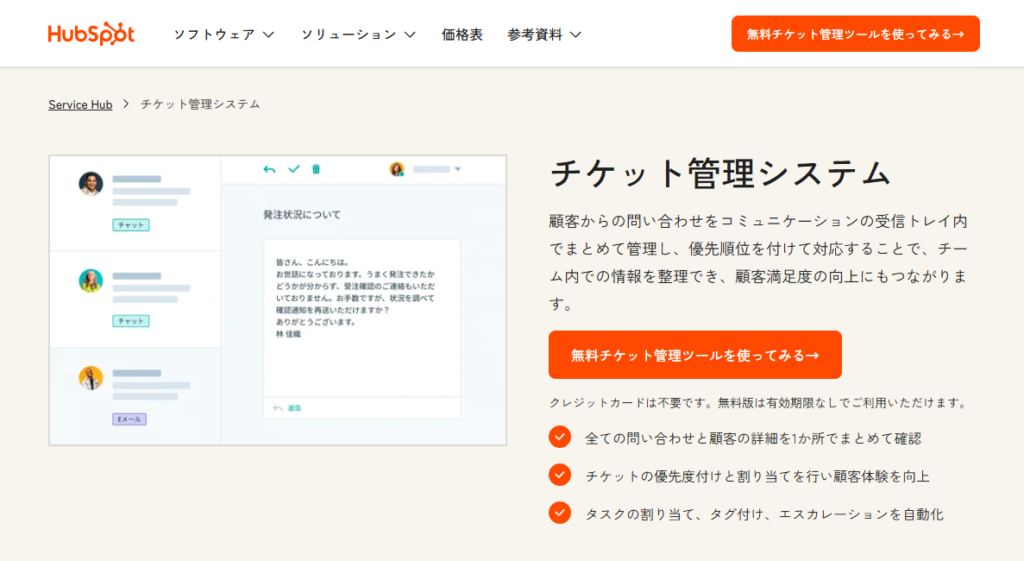
HubSpotの「チケット」とは、顧客からの質問、不具合報告、要望などの「問い合わせ内容」を個別に管理するための箱(レコード)のことです。
CRM(顧客管理)における「コンタクト(個人)」や「会社」と紐付いて管理されるため、「誰から」「いつ」「どのような」相談があったのかを即座に把握できます。
営業活動で使われる「取引」が”売上を目指す進捗管理”であるのに対し、「チケット」は”顧客の課題解決までのプロセスを管理するためのもの” と考えると分かりやすいでしょう。
関連記事:
顧客満足度の向上に効果的!HubSpotのService Hubとは?機能や導入効果を解説
HubSpotのチケット機能でできること
チケット機能には、サポート業務の停滞を防ぎ、チームの連携をスムーズにするための実用的な仕組みが備わっています。
複数チャネルから自動でチケット化(オムニチャネルサポート)
Webサイトのフォーム、会社共通のメール(例:support@now-village.jp)、チャット、LINEなど、さまざまな窓口からの連絡を自動で「チケット」として作成します。
顧客がLINEで送った質問が、HubSpot上に「未対応の案件」として即座に反映されます。
担当者が内容をコピー&ペーストして管理表を作る手間を省けます。
1つのワークスペースでの一元管理
「ヘルプデスク(旧:コミュニケーション受信トレイ)」という専用の画面で、すべてのチケットを管理できます。
メーラーやチャットツールを何度も行き来する必要はありません。この画面上で、顧客への返信、社内メンバーへの相談、ステータスの更新までをまとめて行えます。
フォロー機能による通知
特定のチケットをフォローしておくことで、そのチケットに更新があった際(顧客からの返信やステータス変更など)に通知を受け取ることができます。
自分宛ての連絡でなくても進捗を追跡できるので、自分が直接担当ではない重要案件に動きがあった際などでも、即座に通知を受け取り、対応することが可能になります。
そのため、「あの件、今はどうなっている?」と周囲に確認する手間がなくなります。
重要な案件の見落としを防ぐために有効です。
同トピックのマージ・別トピックの分割
同じ顧客から別々のルートで同じ内容の問い合わせが来た場合、チケットをマージ(統合)して一つにまとめ、重複対応を防ぐことができます。
逆に、1通のメールに複数の異なる相談が含まれる場合は、チケットを分けて別々の担当者に割り振ることも可能です。
担当者への割り当て自動化
受信した問い合わせ(=チケット)を特定のユーザーやチームに自動で振り分けることができます。
例えば、「既存顧客からの連絡は、その会社の担当営業へ」「技術的な相談はサポートエンジニアへ」といった設定が可能です。
このように、届いたチケットを、あらかじめ決めたルールに沿って担当者へ自動で振り分けるので、誰が対応するかを判断する待ち時間をなくし、着手を早めます。
顧客満足度アンケートの自動送信
チケットが解決(クローズ)したタイミングで、顧客に満足度調査(CSAT)を自動送信できます。
例えば、チケットを「解決済み」にすると、顧客へ「今回の対応にご満足いただけましたか?」という調査メールが届くようにでき、対応の質を客観的に振り返り、チームの改善に活用できます。
SLA・勤務時間・対応上限の設定
サービス提供者と利用者間でのサービス品質基準と責任範囲などを定める、SLA(Service Level Agreement)を設定することができます。
SLAを設定すると、目標とする返信時間や解決時間を超過しそうなチケットに警告を表示できます。
例えば、「受信から4時間以内に回答する」という設定をしておけば、期限が近いチケットを優先的に表示する仕組みをつくることもできます。
また、一人の担当者に案件が集中しすぎないよう受付数を制限し、パンクを防ぐこともできます。
履歴・レポート・分析
問い合わせ件数の推移、平均返信時間、担当者ごとの解決数などをダッシュボードで可視化できます。
その他にも、例えば「問い合わせが急増している曜日」や「解決までに時間がかかっている項目」などを把握することもできます。
感覚ではなく根拠のあるデータに基づいて、サポートマニュアルの修正や人員の配置を検討できるようになります。
HubSpotのチケットを活用する7つのメリット
チケット機能を導入することで、現場の担当者の負担が軽減されるだけでなく、組織全体でカスタマーサービスの質を高める土台が整います。
問い合わせ対応の「見える化」と漏れ防止
顧客からの問い合わせを1件ずつ「チケット」として記録することで、「誰がどの案件を担当していて、今どのステータスなのか」を一覧で把握できるようになります。
「未対応」「対応中」「回答待ち」「解決済み」といったパイプラインステータスに沿って進行状況を管理できるため、今どの案件が止まっているのかが一目瞭然です。
これにより、個人の記憶やメールの既読管理に頼ることなく、対応漏れや対応遅れを確実に防ぐことができます。
チャネルがバラバラでも、1つの場所で一元管理できる
メール、Webチャット、フォーム送信、電話メモ、さらにはWhatsAppやFacebook Messengerなど、複数のチャネルをヘルプデスクに接続できます。
これら多様な窓口から届く問い合わせが自動でチケット化され、1つのワークスペースに集約されるため、情報が散逸することはありません。
「メールはOutlook、チャットは別の専用ツール」といった使い分けが不要になり、サポートチームは一つの画面に集中して効率的に業務を進められます。
対応履歴・コミュニケーションがすべて1レコードに残る
顧客とのメールやチャットのやり取り、社内メモ、ステータス変更、担当者の遷移といったすべての履歴が、チケットのタイムラインに時系列で保存されます。
顧客から「以前も同じ件で連絡したのですが」と問い合わせがあった際も、過去のチケットを遡るだけで経緯を即座に確認できます。
担当者が不在の際や、部署をまたぐ引き継ぎが発生した場合でも、過去の文脈を完璧に把握した状態でスムーズに対応を継続できます。
優先度・担当・SLAを使って、チームの負荷と品質をコントロールできる
各チケットには「担当者」「優先度」「カテゴリ」を細かく設定でき、チーム内で「誰が・何を・いつまでに対応すべきか」を明確に整理できます。さらに、勤務時間やSLA(サービス品質合意)目標を設定することで、「高優先のチケットには◯時間以内に初回返信する」といった基準をシステムで管理できます。
これにより、緊急度の高い案件の見落としを防ぎ、チーム全体のサービスレベルを一定以上に保つことが可能になります。
チームでのコラボレーションと権限管理がしやすい
チケット内にはメンバー間だけで共有できる「社内メモ」を残せるため、上司への相談や他部署への確認もHubSpot上で完結します。
やり取りのプロセスが透明化されるだけでなく、メンバーをチーム単位で分けて「サポートチーム専用のチケット一覧」などのカスタムビューを簡単に作成できるのも利点です。
また、権限設定によって「どのユーザーがどのチケットにアクセスできるか」を柔軟に制御できるため、セキュリティと利便性を両立した運用が叶います。
レポート/ダッシュボードでサポート品質を数値で把握できる
「今月のクローズ件数」や「初回返信までの平均時間」、「解決までの平均時間」、「担当者ごとの処理件数」といった重要指標をダッシュボードで可視化できます。
これにより、「どの時間帯に問い合わせが集中しているか」「どの工程で対応が滞りやすいか」といったボトルネックを、感覚ではなく客観的な数値で特定できるようになります。
データに基づいた適切な人員配置や業務フローの改善施策を、迷いなく打ち出すことが可能です。
顧客体験の向上とナレッジ化につながる
迅速かつ的確なレスポンスを実現することで、顧客満足度は飛躍的に向上します。
また、すべての問い合わせがチケットとして蓄積されるため、「よくある質問」や「製品の不具合の傾向」を容易に特定できるようになります。
チケットに溜まった生の声をもとにナレッジベース(FAQサイト)を整備すれば、顧客が自分自身で問題を解決できる環境が整い、サポートチームの負担軽減と顧客体験の向上を同時に実現できます。
チャネルとヘルプデスクの連携によるチケット自動生成の方法
運用を効率化するためには、人手を介さない自動生成の設定が欠かせません。
Service Hub Professional以上のプランでは、従来の「受信トレイ」よりも高度な管理ができる「ヘルプデスク」ワークスペースでの運用が推奨されています。
ヘルプデスクワークスペースを活用してチケットを自動生成する方法は、以下の手順で設定を進めます。
【ステップ1】どのチャネルから自動生成したいか決める
まずは、どの窓口をHubSpotに統合するか選定しましょう。
▼対象チャネルの例
・サポート用メールアドレス(support@など)
・Webサイトの問い合わせフォーム
・Webチャット
・WhatsApp
・Facebook Messenger など
【ステップ2】そのチャネルをヘルプデスクに接続する
ステップ2では、選定したチャネル(問い合わせ窓口)をHubSpotの「ヘルプデスク」に紐付けます。従来の受信トレイではなくヘルプデスクに紐づけることで、メッセージの受信と同時にチケットが自動作成されるようになります。
▼ヘルプデスクと接続可能なチャネル
・チャット
・Eメール
・フォーム
・コール
・WhatsApp
・Facebook Messenger
①HubSpot上部メニューから、[設定マーク(歯車マーク)] をクリックする
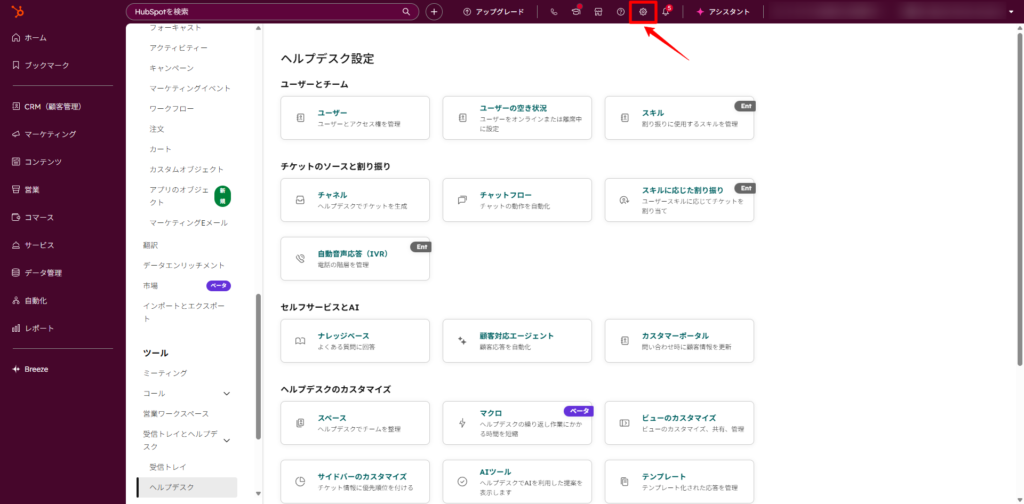
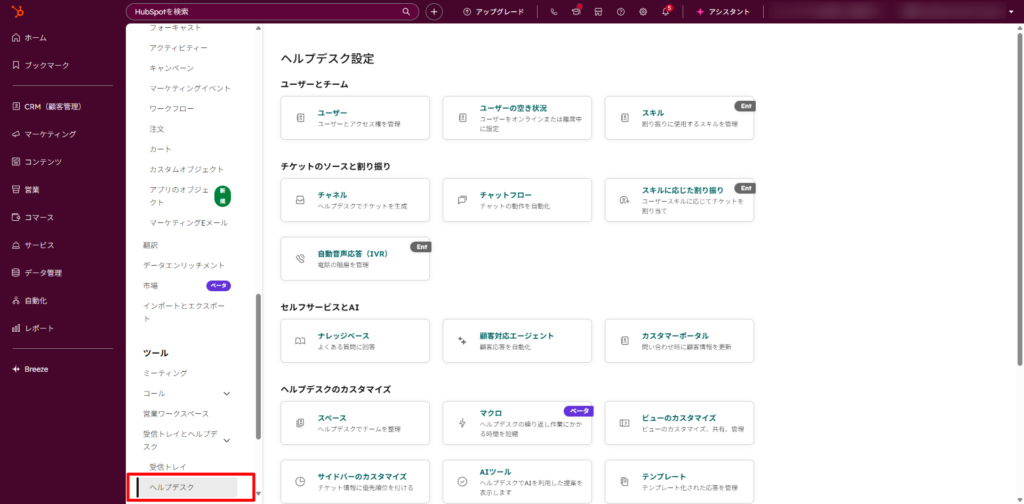
②左サイドメニューの「ツール」カテゴリから [ヘルプデスク] をクリックする
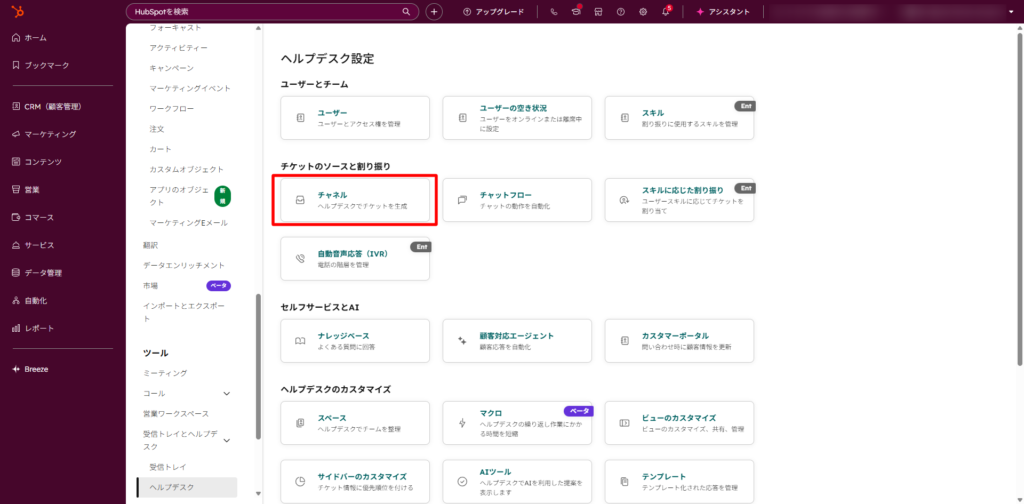
③ [チャネル] をクリックする
④接続したいチャネル(チャット、Eメール、フォームチャットなど)を選択し、画面の指示に従って接続設定を完了させる
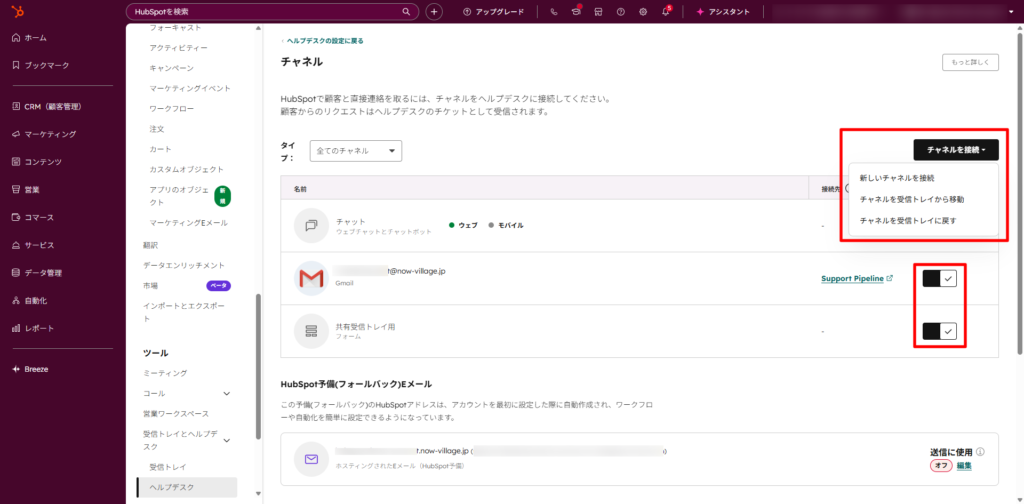
⑤接続設定内の「チケット作成」項目がオンになっていることを確認する
※必要に応じて、作成されるチケットの パイプライン/ステータス/担当チーム なども設定しておきましょう。
【ステップ3】接続後は、受信メッセージが自動でチケット化される
接続完了後、そのチャネルに届くメッセージは自動でチケット化されるようになります。
顧客が接続済みのチャネル(例:フォームやメール)から、問い合わせを送ったと仮定します。
①HubSpotの [サービス] > [ヘルプデスク] をクリックする
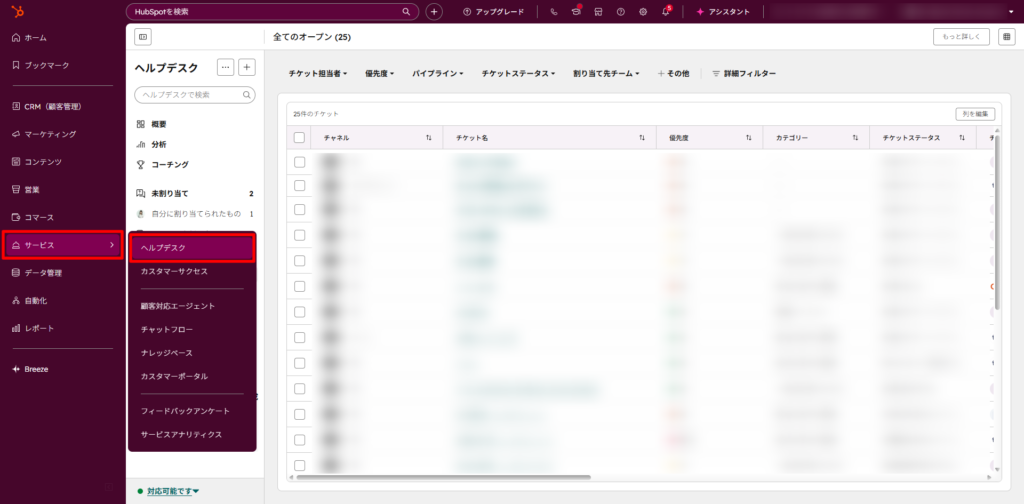
②チケット一覧に新規チケットが自動作成されていることを確認する
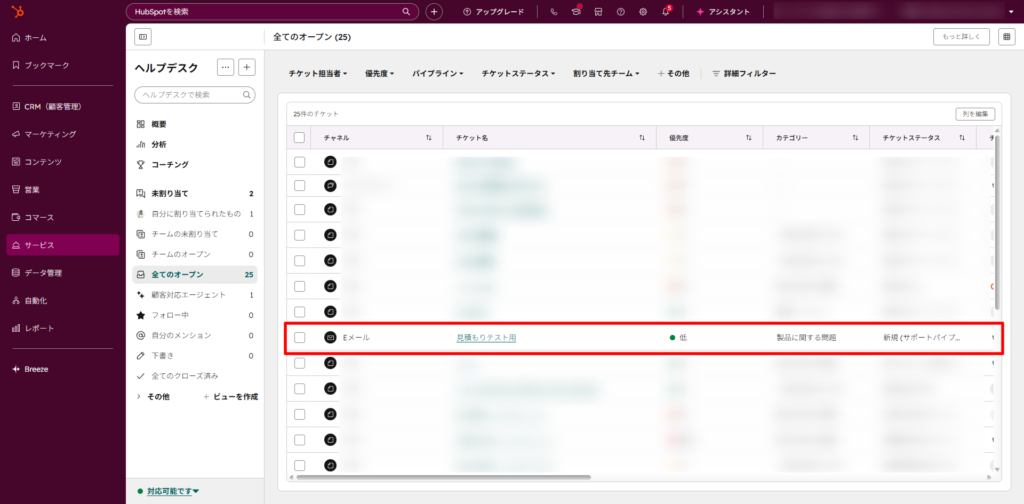
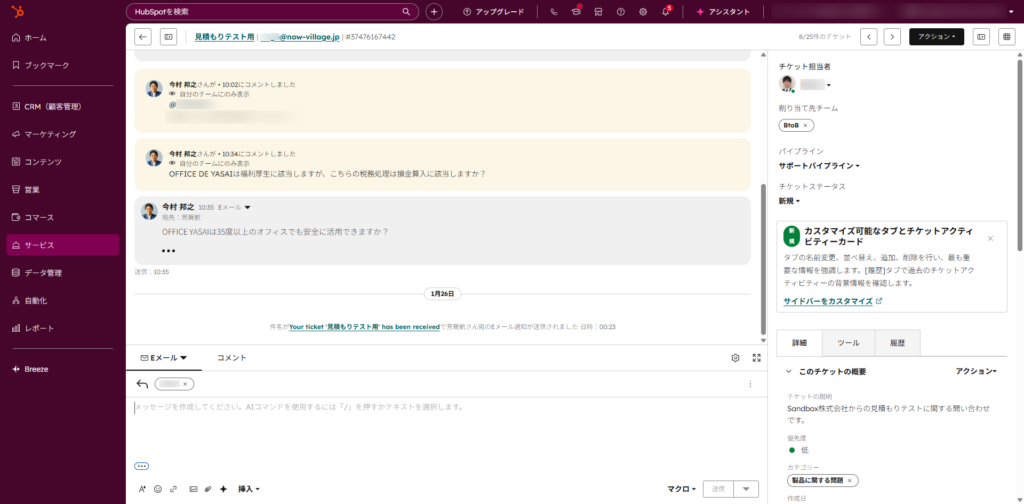
③作成されたチケットをクリックし、タイムライン上で返信や社内メモの記録、ステータス変更を行う
問い合わせからチケットを手動作成する方法(ヘルプデスクから作成)
電話・対面・外部ツールなど、ヘルプデスクにまだスレッドがない問い合わせを「チケットとして残す」ケースです。
その場合、オペレーターが画面からチケットを自分で追加します。
【ステップ1】ワークスペース内で新規チケットを作成する
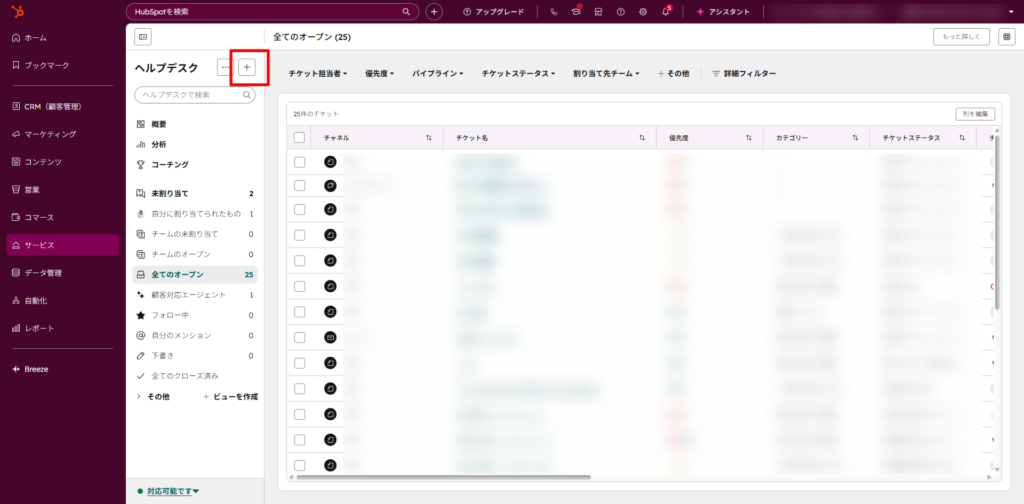
① [サービス] > [ヘルプデスク] をクリックする
※ヘルプデスクは Service Hub Pro / Enterprise で利用できます
②画面左上の [ + マーク(チケットを作成)] をクリックする
【ステップ2】チケット情報を入力して保存する
①右側にチケット作成パネルが開くので、問い合わせ内容を入力する
・チケット名(問い合わせ内容が分かる件名)
・パイプライン(対応用のチケットパイプライン)
・チケットステータス(受付・対応中などのステージ)
・チケットの説明
・ソース
・チケット担当者
・優先度
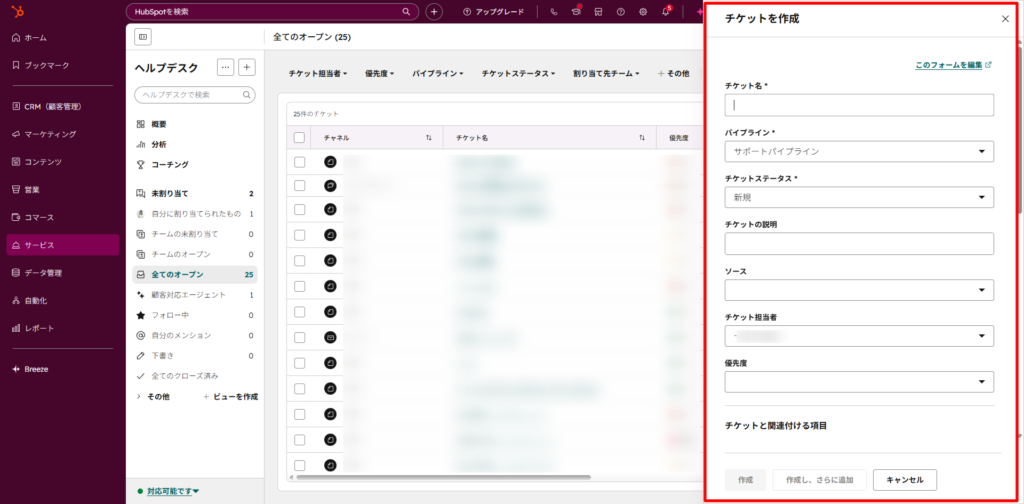
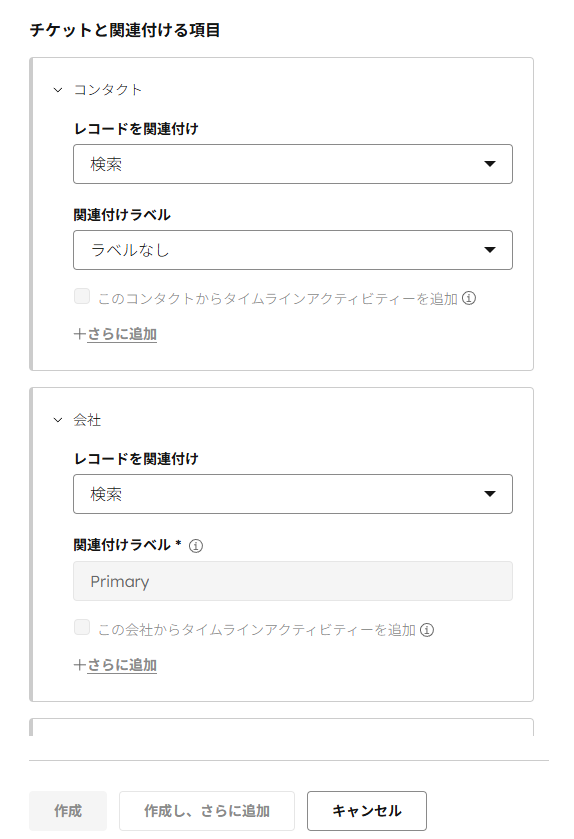
②「チケットと関連付ける項目」のカテゴリで、コンタクト と 会社 のドロップダウンから、該当の会社・コンタクトを検索して関連付け、[作成] をクリックする
※ここで問い合わせ元のコンタクトを必ず紐づけておくことを推奨します
問い合わせからチケットを手動作成する方法(コンタクトや会社レコードから作成)
特定の顧客レコードから直接作成する方法です。
問い合わせメールやフォーム送信がコンタクトに記録されている場合、そのレコードからチケットを起票するケースもあるので、参考にしてください。
【ステップ1】対象レコード or スレッドを開く
①対象コンタクト(または会社)を開く
[CRM] > [コンタクト] をクリックし、対象コンタクトを検索してレコードを表示する
【ステップ2して保存する】必要な項目を入力
①レコード右側の「チケット」カードから、[ + マーク] をクリックして追加する
※この時、もしカードが見えない場合は、表示カードをカスタマイズして「チケット」を表示させましょう
②新規チケットの詳細を入力し、[作成] をクリックする
※チケットがコンタクトに関連付いたことを確認しましょう
③その後、チケットレコードに移動して、問い合わせ内容に沿ったステータスになっているか確認する
チケットを管理する際の6つの運用ポイント
ここでは、HubSpotのチケット機能を活用する際の形骸化を防ぎ、成果を出すための運用のコツをまとめました。
「パイプラインとステータス」をシンプルに設計する
導入当初から細かすぎるステータスを用意すると、更新作業が負担になり、入力が漏れる原因となります。
まずは「新規」「対応中」「回答待ち」「完了」といった、誰もが迷わないシンプルな構成から始めるのが定石です。運用のリズムが定着してから、必要に応じて詳細なステップを追加しましょう。
可能な限り「チャネル接続で自動チケット化」を基本にする
手動でチケットを作成する運用は、繁忙期に必ず漏れが生じます。
メールやフォーム、チャットなどの主要な窓口はすべてHubSpotに接続し、システムが自動でチケットを起票する仕組みを整えてください。担当者は「起票すること」ではなく「対応すること」に集中できる環境を作ることが重要です。
ビューとチーム・担当者ルールを決めておく
大量のチケットに埋もれないよう、各自が見るべきフィルター(ビュー)を整理しましょう。
例えば「自分が担当の未解決案件」「まだ誰も手を付けていない案件」などを保存済みのビューとして設定しておけば、朝一番に何をすべきか迷わずに済みます。併せて、誰がどの案件を拾うのかという役割分担のルールも明確にしておきましょう。
必要最低限のプロパティを「必ず埋める」運用にする
「問い合わせのカテゴリー」や「製品種別」といったプロパティ(項目)は、後のレポート分析で欠かせないデータとなります。
入力項目を増やしすぎず、分析に必要な最低限の項目に絞った上で、それらを必ず埋めてからチケットをクローズする運用を徹底してください。
SLA・勤務時間・対応上限の設定&レポートで「品質を数値で見る」
「受信から24時間以内に初回返信を行う」といった目標(SLA)を設定し、定期的にレポートを確認しましょう。
チーム全体の平均返信時間や、目標達成率を数値で把握することで、スタッフの増員や教育が必要な箇所を客観的に判断できるようになります。
ナレッジベース・フィードバックとのセット運用を意識する
同じ内容の質問が何度も届く場合は、その回答をナレッジベース(FAQ記事)として公開しましょう。
また、顧客満足度アンケートのフィードバックを確認し、評価が低い対応についてはプロセスを見直す機会にします。
チケット機能を単体のツールとして完結させず、他機能と連携させて改善のサイクルを回すことで、活用の価値がさらに高まります。
HubSpotのチケット機能を利用できる製品・プラン
チケット機能は、Service Hubの主要機能ではあるものの、以下のような基本的なチケット運用に必要な基本機能は、どのHub製品・プランでも利用可能です。
・チケット作成
・パイプライン・ステータス管理
・コンタクトや受信トレイからの手動チケット作成 など
※これらの基本機能は、特定のHub(Service Hubなど)に限定されていません
▼チケットオブジェクト(基本的なチケット管理)の利用製品・プラン
| Marketing Hub | Sales Hub | Content Hub | Service Hub | Commerce Hub | Data Hub | |
|---|---|---|---|---|---|---|
| 無料 | 〇 | 〇 | 〇 | 〇 | 〇 | 〇 |
| Starter | 〇 | 〇 | 〇 | 〇 | 〇 | 〇 |
| Professional | 〇 | 〇 | 〇 | 〇 | 〇 | 〇 |
| Enterprise | 〇 | 〇 | 〇 | 〇 | 〇 | 〇 |
ただし、以下のような高度なヘルプデスク機能に関しては、「Serviceシート」が必須となります。
・ヘルプデスクワークスペースの活用
・チャット/メール/フォームから自動でチケットを作成・管理
・チケットオブジェクトベースのワークフロー
・チケットパイプライン/チケットステータスに基づくワークフロー
・SLA
・カスタムビュー
・推奨返信文 など
▼ヘルプデスクワークスペースの利用製品・プラン
| Marketing Hub | Sales Hub | Content Hub | Service Hub | Revenue Hub | Data Hub | |
|---|---|---|---|---|---|---|
| 無料 | – | – | – | – | – | – |
| Starter | – | – | – | – | – | – |
| Professional | – | – | – | 〇 (Serviceシートが必要) | – | – |
| Enterprise | – | – | – | 〇 (Serviceシートが必要) | – | – |
関連記事:
顧客満足度の向上に効果的!HubSpotのService Hubとは?機能や導入効果を解説
HubSpotのチケット機能を活用して顧客対応の品質をアップしよう
いかがでしたか?
HubSpotのチケット機能を活用すれば、バラバラだった問い合わせ窓口が一つにまとまり、チームの動きが可視化されます。
カスタマーサポートチームの効率化だけでなく、顧客に対して「いつでも誰が対応しても、迅速で的確なサポート」を提供できる体制の構築が実現します。
「設定が難しそう」
「自社の運用にどう落とし込めばいいか分からない」
という方は、ぜひ一度ナウビレッジへご相談ください。
この記事を監修した人
髙山博樹
ナウビレッジ株式会社 取締役CMO
兵庫県出身。東京工業大学 修了。上場企業で勤務後に参画。広告・SEO・Webサイトといった多様な集客手法とCRM/SFA/MAに精通し、これまでマーケティングのコンサルタントとしてマーケティング戦略の策定から実行(サイト制作や広告運用、SEOなど)を経験。取締役CMOとして年間自社リード400件の体制構築やサービス戦略の策定などに従事。HubSpot導入・構築支援サービス責任者。
HubSpotの運用にお困りではありませんか?
- ・HubSpotのチケット機能の利用方法を知りたい
- ・HubSpotのチケット機能を利用してCS体制を改善したい
- ・HubSpotをもっと効果的に使いたい
HubSpotの運用については、ナウビレッジへお気軽にご相談下さい。
HubSpot運用支援のプロフェッショナルが、貴社の状況やニーズに応じて伴走型支援によるスムーズな定着を実現します。